Инструкция по настройке MyTracker
Эта инструкция поможет вам настроить интеграцию мобильных приложений через MyTracker — платформы для аналитики и маркетинга приложений.
Данный тип интеграции настраивается для того, чтобы заказы, созданные через мобильное приложение, корректно учитывались в канале CPA:
Если у пользователя установлено мобильное приложение — мы будем отправлять его в приложение, после чего наша система будет атрибуцировать все его покупки,
Если у пользователя не установлено мобильное приложение — он будет как прежде совершать заказы на сайте по CPA-модели.
Важно понимать, что рекламодатель платит за установки и конкретные покупки. Мы приводим и атрибуцируем каждую покупку за нужным партнером и вебмастером.
Содержание:
Шаг 1. Создание аккаунта и настройка приложения
Примечание
Для работы с MyTracker необходим VK ID. Если у вас его нет, зарегистрируйтесь.
Чтобы начать работу, перейдите на страницу пошагово мастера и добавьте приложение в интерфейс MyTracker.
Шаг 2. Интеграция MyTracker SDK
Чтобы подключить MyTracker к вашему проекту и начать собирать первые данные о приложении и его пользователях, интегрируйте MyTracker SDK в ваше приложение.
Подробнее: https://docs.tracker.my.com/ru/sdk/about
Шаг 3. Настройка отправляемых из приложения событий
При интеграции через MyTracker, мы получаем информацию о заказе через значение отправленного события "purchase".
Обязательные для нас параметры: order_id (уникальный ID заказа) и revenue (сумма покупки). Вы также можете добавлять любые другие параметры.
Реализация на Android (Kotlin)
Событие с именем "purchase" и указанными параметрами отправляет метод MyTracker.trackEvent("purchase", myTrackerParams). Максимальная длина ключей и значений — 255 символов:
// Track purchase event with MyTracker
      val myTrackerParams = hashMapOf<String, String>(
          "order_id" to order_id,
          "category" to category.toString(),
          "revenue" to revenue
      )
      MyTracker.trackEvent("purchase", myTrackerParams)
Подробнее об отправке событий на Android: https://docs.tracker.my.com/ru/sdk/ios/api#events_tracking
Реализация на iOS (Swift)
Событие с именем "purchase" и указанными параметрами отправляет метод MRMyTracker.trackEvent:
// Track purchase event in MyTracker
          let eventParams: [String: String] = [
              "order_id": order_id,
              "category": String(category),
              "revenue": "revenue"
          ]
          MRMyTracker.trackEvent("purchase", eventParams: eventParams)
Подробнее об отправке событий на iOS: https://docs.tracker.my.com/ru/sdk/ios/api#events_tracking
Шаг 4. Настройка панели MyTracker (кампания, smartlink, постбэки, события)
Создание кампании
На странице списка кампаний нажмите Добавить,
Заполните форму:
Аккаунт \(^*\) – аккаунт, в который будет добавлена кампания. Если у вас всего один аккаунт, он будет выбран автоматически,
Название \(^*\) – название, которое будет в дальнейшем отображаться в списках и отчётах,
Тип кампании \(^*\) – Обычная,
Партнер \(^*\) – организация, силами которой будет проводиться данная рекламная кампания, в нашем случае Adv.Cake (обратите внимание на корректность написания),
Тип трафика \(^*\) – Платный,
Описание – произвольный текст, который позволит вам вспомнить, зачем вы создавали эту кампанию, какие у неё есть особенности.
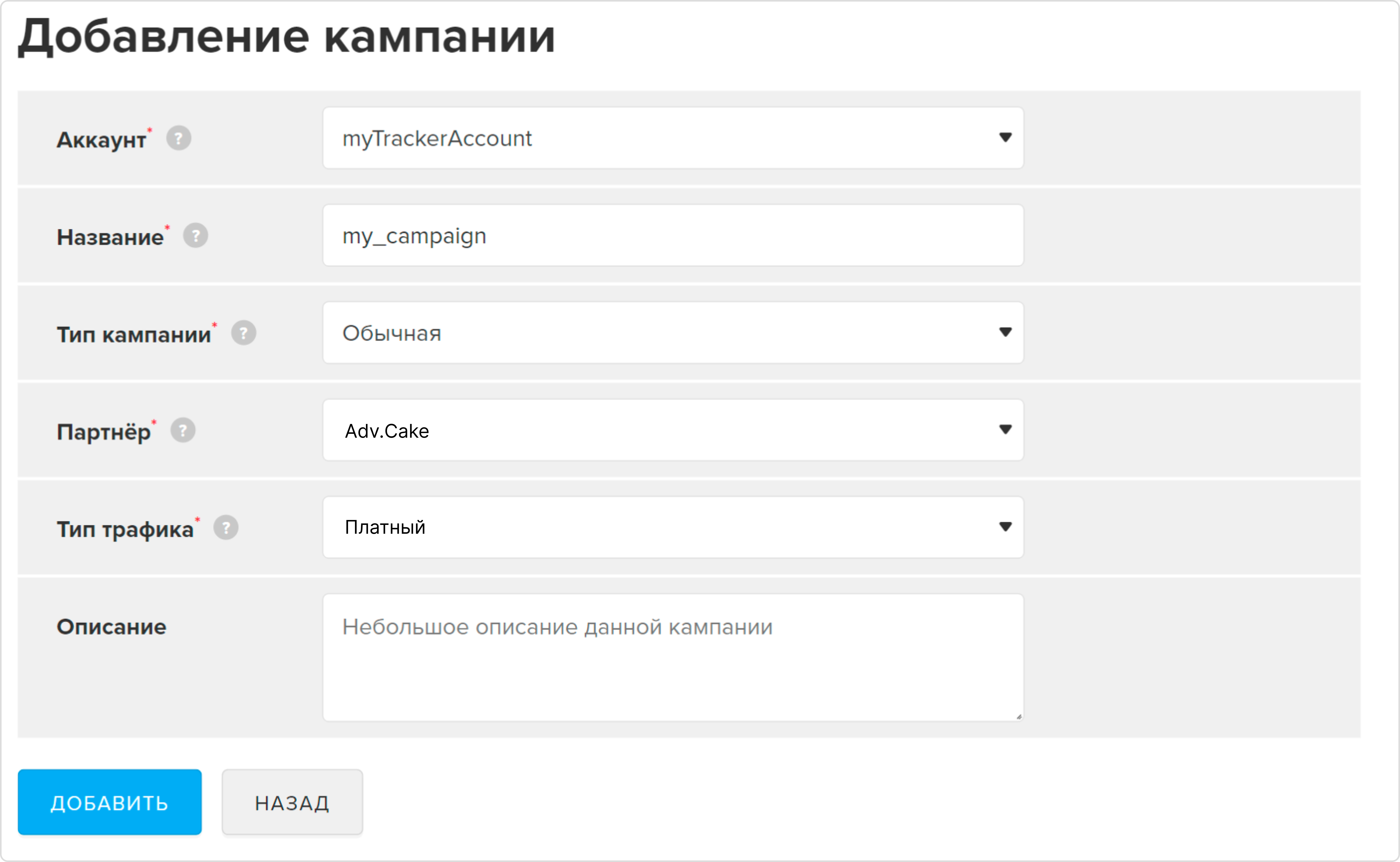
\(^*\) – обязательные поля
Нажмите Добавить.
Создание smartlink (умная трекинг-ссылка)
После создания кампании необходимо добавить к ней smartlink (умную трекинг-ссылку) – это одна универсальная трекинг-ссылка, которая включает URL на разные платформы и автоматически перенаправляет пользователя на соответствующую его платформе целевую страницу. Благодаря этой ссылке можно определить пользователей, которые пришли в приложение после клика или просмотра рекламы.
При запуске рекламной кампании часто неизвестно, какими устройствами пользуются пользователи — ссылки размещаются в офлайн-рекламе, постах, рассылках. Делать отдельные ссылки для каждой платформы неудобно, они загромождают пространство и путают пользователей. Умная ссылка решает эту проблему: достаточно одной универсальной ссылки для всех платформ.
При создании умной ссылки указываются целевые URL для Android, iOS и Web (при необходимости — не для всех).
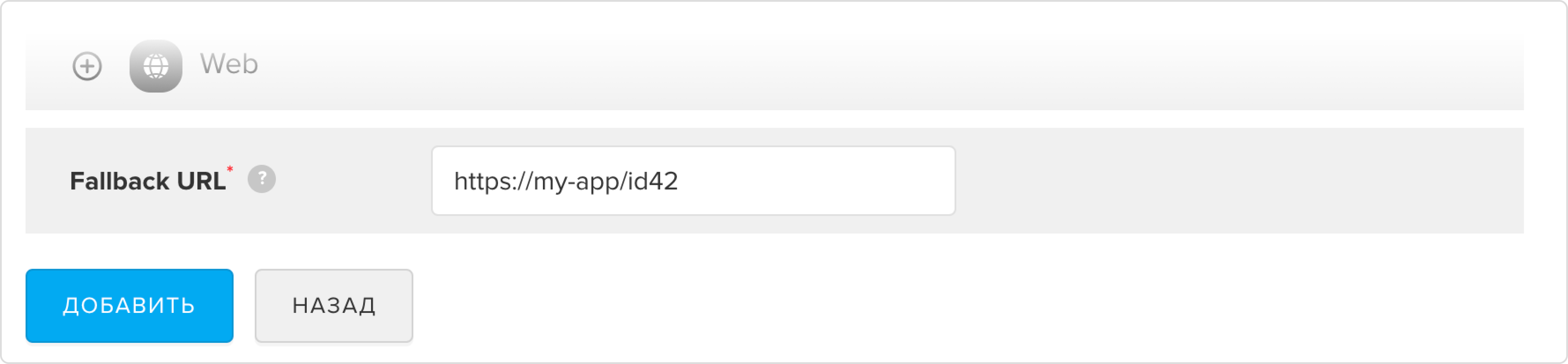
Также задается Fallback URL — ссылка для платформ без указанных адресов, например, на главную страницу.
При переходе по такой ссылке MyTracker определяет устройство пользователя и перенаправляет его на соответствующий URL или Fallback при его отсутствии.
Чтобы настроить умную трекинг-ссылку:
На станице списка кампаний выберите кампанию, к которой необходимо добавить трекинг-ссылку,
На вкладке Трекинг-ссылки нажмите Добавить,
Заполните форму:
Название \(^*\) — выводится в списке ссылок. Может быть изменено позже,
Тип ссылки — Умная трекинг-ссылка,
Проект \(^*\) — в рамках одной умной ссылки можно использовать приложения только из одного проекта. В блоке Ссылки по платформам будут предложены те платформы, для которых в выбранном проекте есть приложения. Необходимо заполнить данные как минимум по одной платформе. Для этого кликните на нужный блок и заполните поля раскрывшейся формы. Заполненные блоки будут обозначены зелёной галочкой слева от названия,
Приложение — приложение, которое будет рекламироваться с помощью трекинг-ссылки,
Целевая ссылка \(^*\) — адрес страницы приложения в магазине, веб-сайт или рекламный лендинг. То есть это страница, на которую будет направлен пользователь после перехода по ссылке,
Диплинк (опционально для мобильных платформ) — специальная ссылка, ведущая на конкретный экран опубликованного приложения,

Fallback URL \(^*\) (только для мобильных приложений) — адрес, на который будет перенаправлен пользователь с неподдерживаемой платформой (обычно это главная страница веб-сайта),
Настройки атрибуции — значения окон атрибуции, которые будут действовать для данной трекинг-ссылки. Значения уже заполнены по умолчанию, но вы можете изменить их.
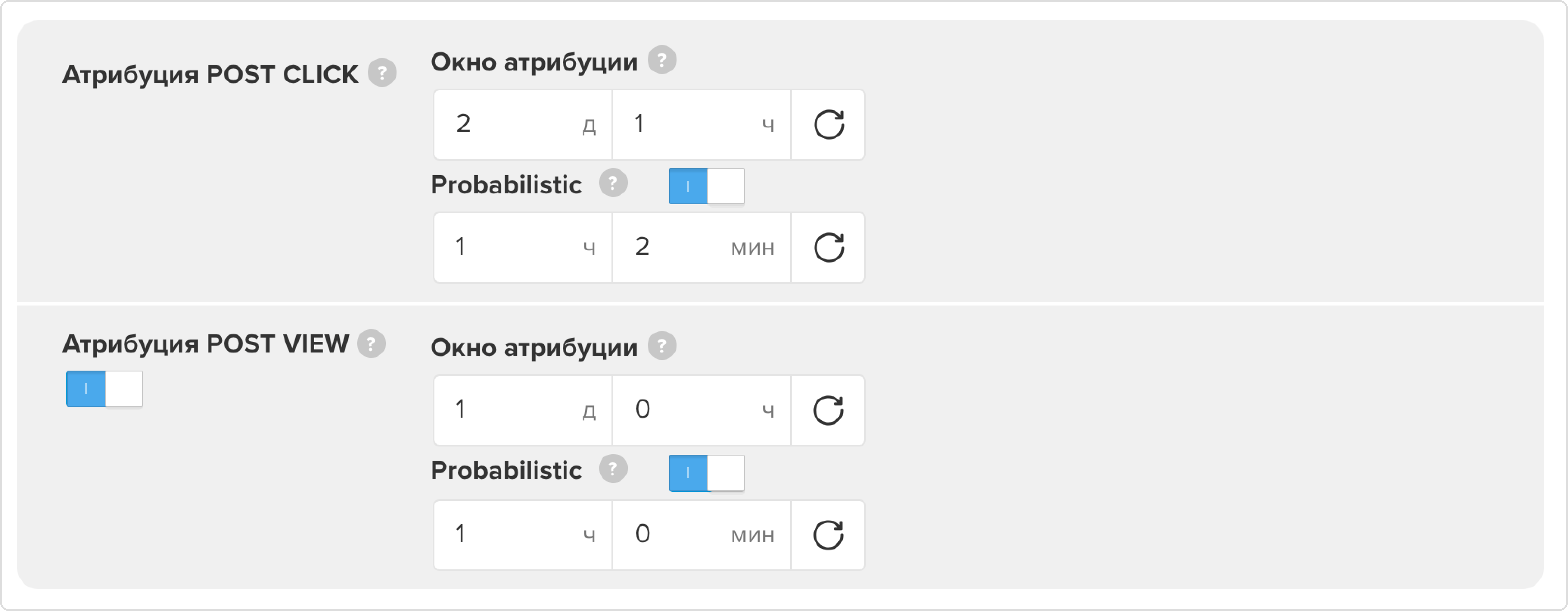
\(^*\) – обязательные поля
Нажмите Добавить.
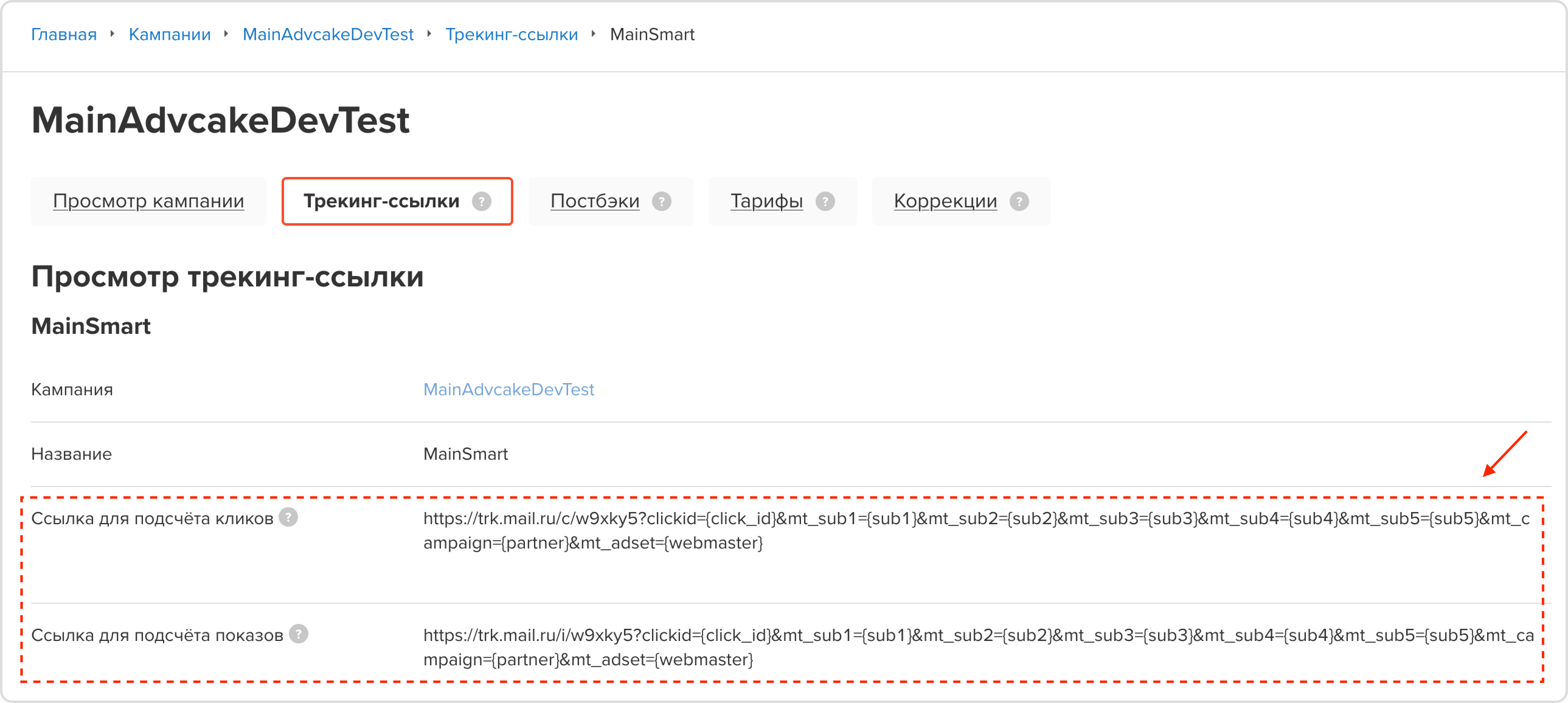
После создания трекинг-ссылки вы будете перенаправлены на страницу просмотра, где сможете скопировать ссылки для подсчета кликов и показов – обязательно передайте полученные ссылки нам для дальнейшей настройки:
Отправка постбэков
Постбэк — это механизм уведомления партнёра о выполнении целевого действия пользователем (например, об установке приложения через его рекламную кампанию). Обычно для уведомления используются HTTP-запросы.
Мы, как партнер платформы, уже подготовили необходимые постбэки – вам остается только настроить их отправку.
Настройки событий
Платформа MyTracker поддерживает два типа событий, по которым можно отправлять постбэки: стандартные и кастомные.
Стандартные события – это Установка (Повторная установка), Новый пользователь, Реактивация, Регистрация (Первая регистрация), Авторизация (Первая авторизация), Кастомное событие, Покупка (Первая покупка), Универсальный доход (Первый универсальный доход).
Примечание
Для мобильных приложений можно отправлять постбэки по любым стандартным событиям. Для веб-приложений актуальны только постбэки по событиям новый пользователь, реактивации, регистрации, авторизации и универсальный доход.
Кастомные события — это характерные для конкретного приложения события. Например, добавление товара в корзину, достижение уровня в игре и пр.
На странице списка партнеров найдите партнера «AdvCake»,
В блоке партнера перейдите по ссылке Настройки,
На вкладке Отправка событий выберите приложение. В форму будет подгружен список событий, по которым можно настроить отправку постбэков,
В блоке Настройки стандартных событий для каждого события будет подгружен режим отправки – убедитесь что они соответствуют списку ниже:
Установка \(^d\) – Отправлять атрибутированные,
Реактивация \(^d\) – Отправлять атрибутированные,
Покупка \(^d\) – Отправлять атрибутированные, Статус верификации – Отправлять все,
Повторная установка \(^d\) – Отправлять атрибутированные,
В блоке Настройки кастомных событий будет подгружено кастомное событие, а также параметры события – убедитесь что они соответствуют списку ниже:
Предупреждение
Обратите внимание, кастомные события появятся только после их отправки из приложения. Чтобы события корректно отобразились в этом блоке, настройте отправку событий в вашем приложении (шаг 3), затем отправьте событие и через время они отобразятся в этом разделе.
Кастомное событие \(^d\) – Отправлять атрибутированные,
Название события в приложении – purchase, Название события – purchase, Название параметра – order_id, Оператор – присутствует.
Нажмите Сохранить.
Проверка корректности отправки постбэков
Отправленные постбэки можно посмотреть в Конструкторе отчетов:
Выберите селектор Отправленные постбэки по пользователям, пользователям платформы или устройствам из списка или с помощью поиска по названию,
Вы также можете отфильтровать данные по названию отправленного постбэка. Для этого выберите Другие фильтры → Источники трафика → Постбэки,
Выберите период отчета,
Нажмите Посчитать.