
Обзор личного кабинета рекламодателя
Интерфейс
Личный кабинет состоит из трёх частей: шапки (1), главного меню (2) и рабочей области (3).
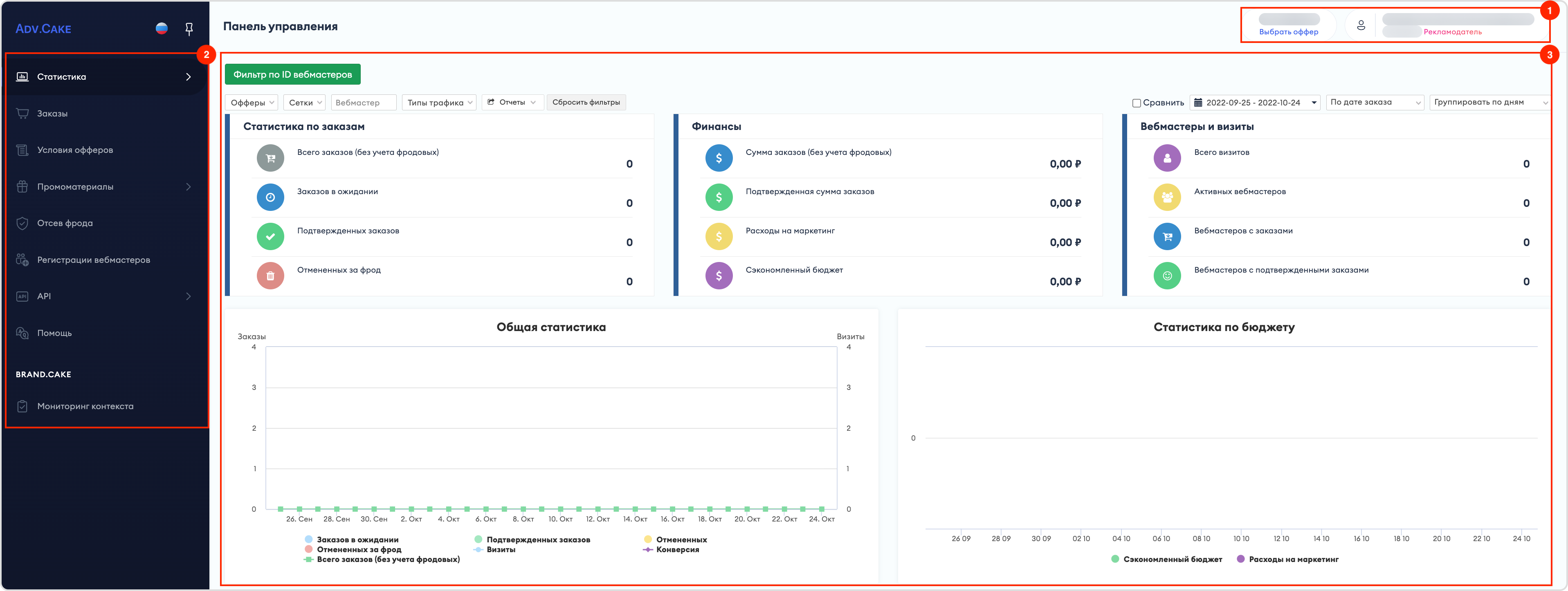
Если какие-то разделы отсутствуют в меню — это нормально: набор разделов зависит от типа оффера. Чтобы закрепить меню в левой части экрана, нажмите на иконку с булавкой. Здесь же можно выбрать язык интерфейса.
Шапка
Шапка расположена в верхней части экрана и содержит список доступных офферов и настройки профиля.
Если вы работаете с несколькими офферами, нажмите Выбрать оффер и введите название нужного оффера в поле поиска. Все офферы разбиты по категориям и отсортированы в алфавитном порядке.
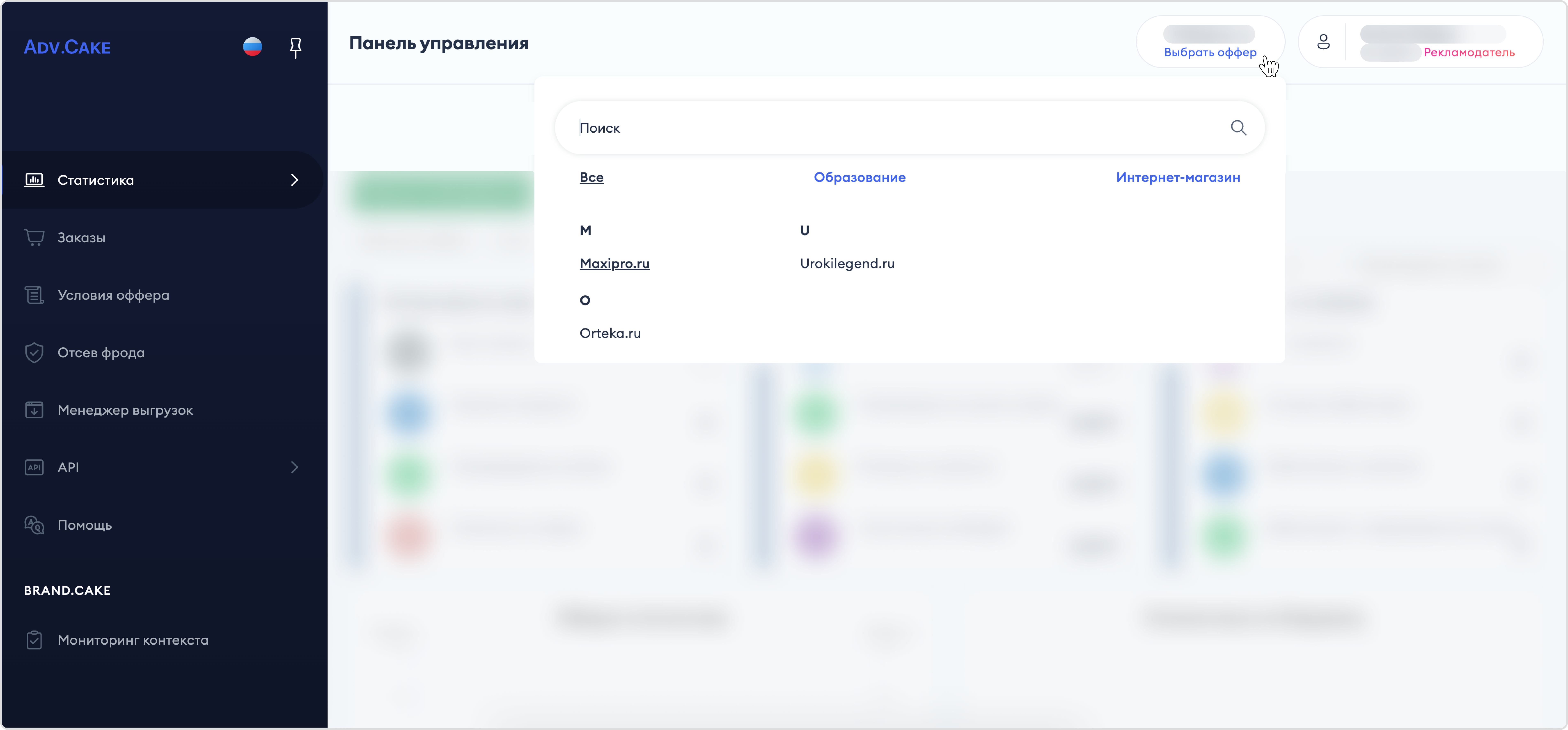
Чтобы добавить оффер в избранное, наведите указатель на его название и нажмите ☆.
Профиль
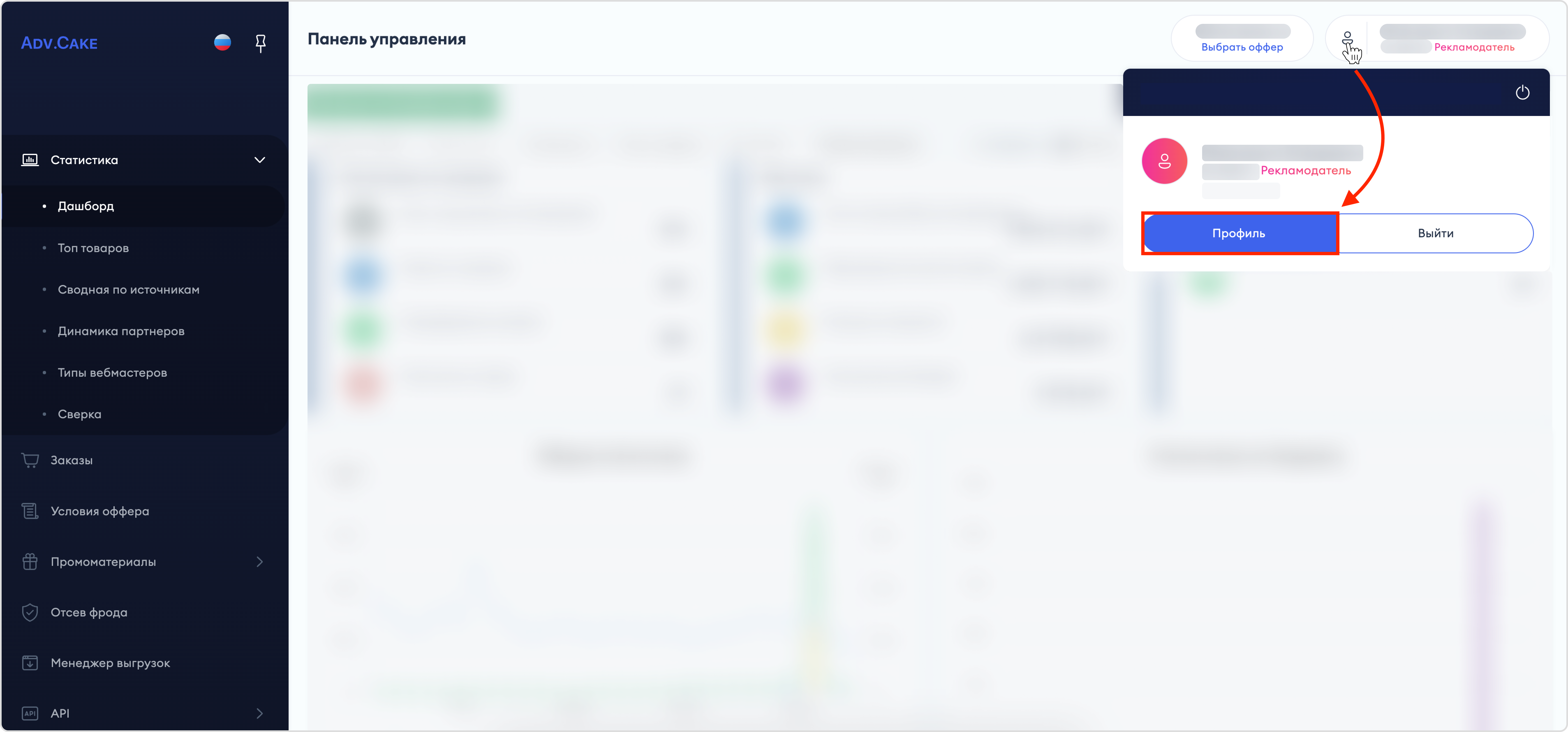
Нажмите на иконку профиля и перейдите в раздел «Профиль»:
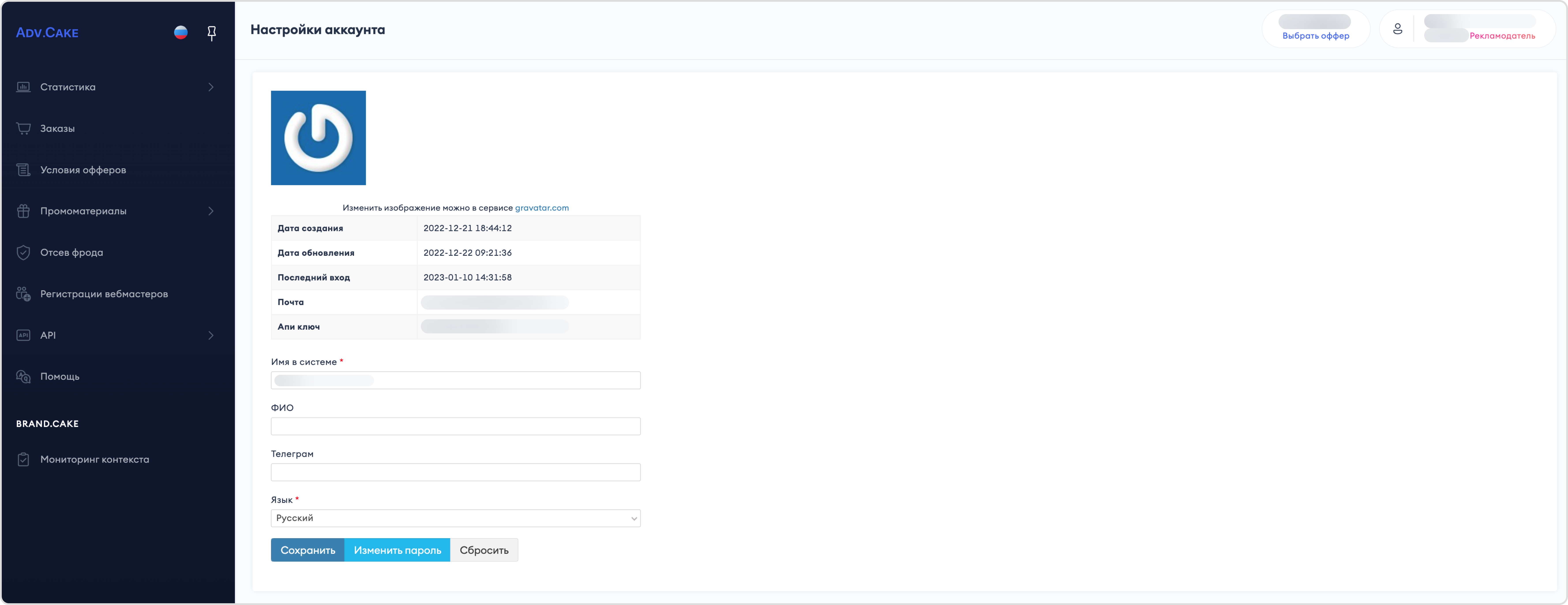
На странице профиля отображаются электронная почта, дата регистрации и API-ключ. Здесь можно изменить аватар, отображаемое имя, фамилию, имя и отчество, логин в Telegram и ID пользователя Max. После изменений нажмите Сохранить.
Чтобы изменить пароль, нажмите Изменить пароль и следуйте инструкциям в появившемся окне.
Статистика
Дашборд
При входе в кабинет открывается дашборд — сводная информация по всему CPA-каналу.
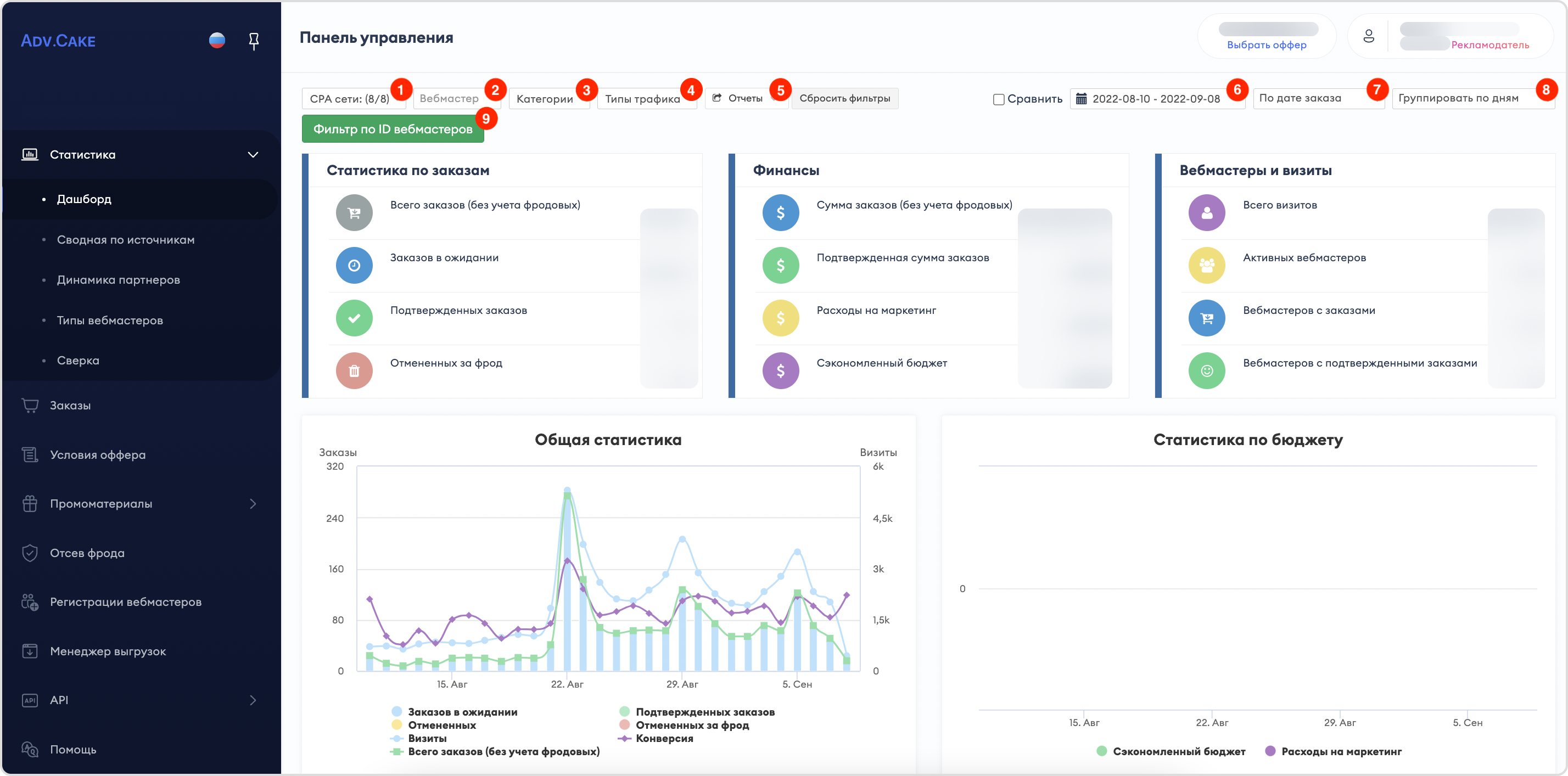
Фильтры панели настроек:
| Фильтр | Описание |
|---|---|
| СРА-сети | Фильтрация по CPA-сетям. Сеть Affiliate — ваши прямые вебмастеры |
| Вебмастер | Статистика по ID вебмастера |
| Категории | Фильтрация по категориям |
| Типы трафика | Фильтрация по типу трафика |
| Отчёты | Стандартная форма отчёта; по запросу — индивидуальная |
| Фильтр по дате | Статистика по дате создания заказа |
| Фильтр по дате обновления | Статистика по дате оформления или обновления заказа |
| Фильтр по группировке заказов | Группировка по дням, неделям или месяцам |
| Фильтр по ID вебмастеров | Статистика по нескольким вебмастерам одновременно |
Набор фильтров зависит от типа оффера. Чтобы сравнить статистику за два периода, нажмите Сравнить и задайте даты в календаре.
Информационные блоки дашборда:
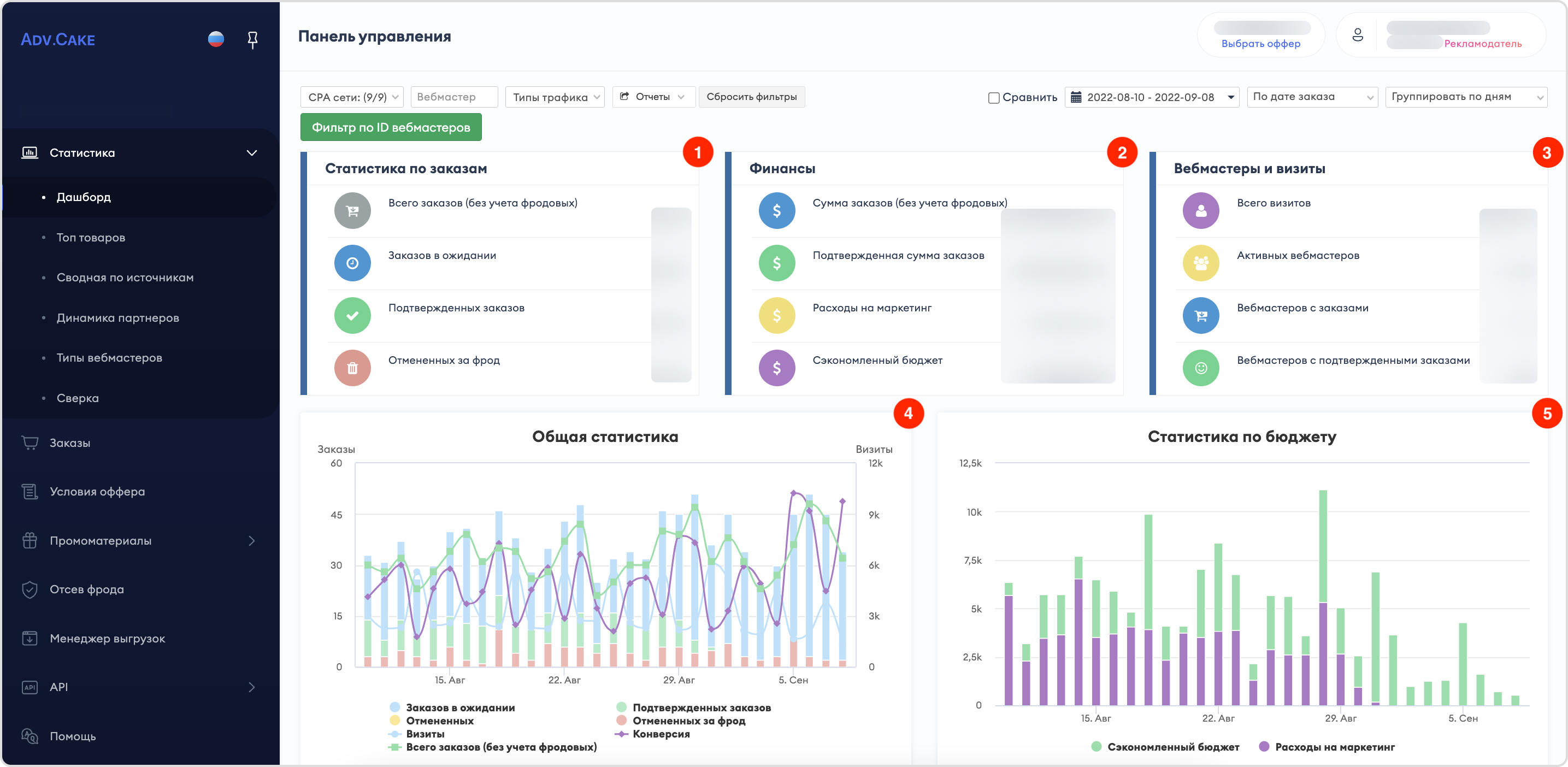
В нижней части страницы доступны таблицы по партнёрам и сводная по дате.
Партнёры
Статистика по каждому партнёру:
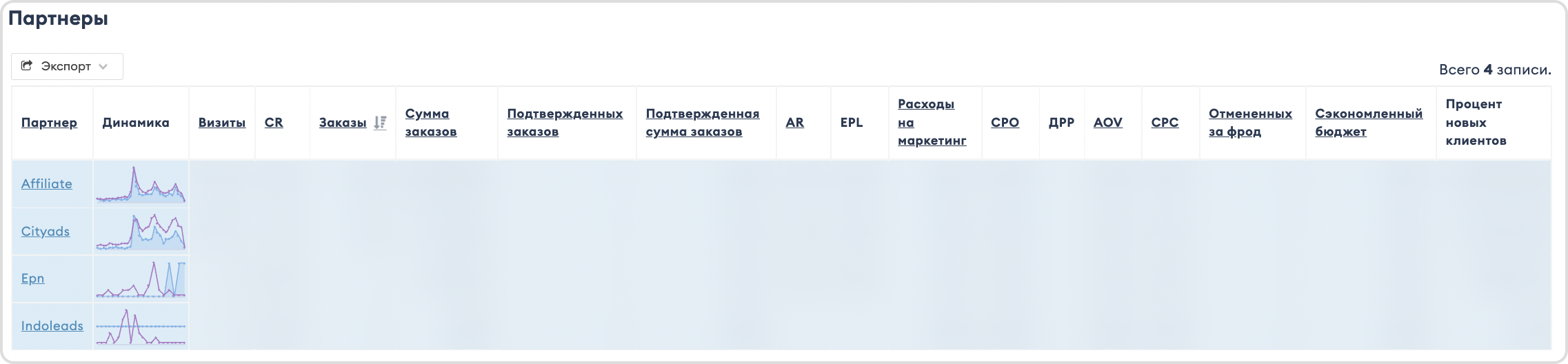
Для экспорта в CSV/Excel нажмите Экспорт. Чтобы посмотреть детальную статистику по партнёру, нажмите на его название.
Сводная по дате
Статистика для каждого партнёра по дате:
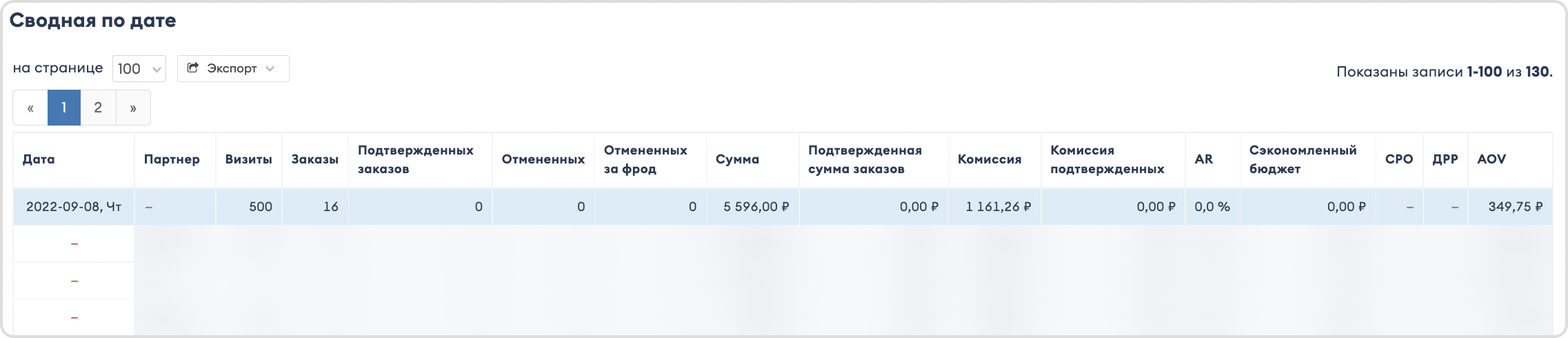
Для финансовых офферов доступен фильтр по партнёрам или продуктам (1):

Для экспорта в CSV/Excel нажмите Экспорт.
Топ товаров
Раздел доступен не на всех офферах.
Статистика по всем продаваемым продуктам в CPA-канале.
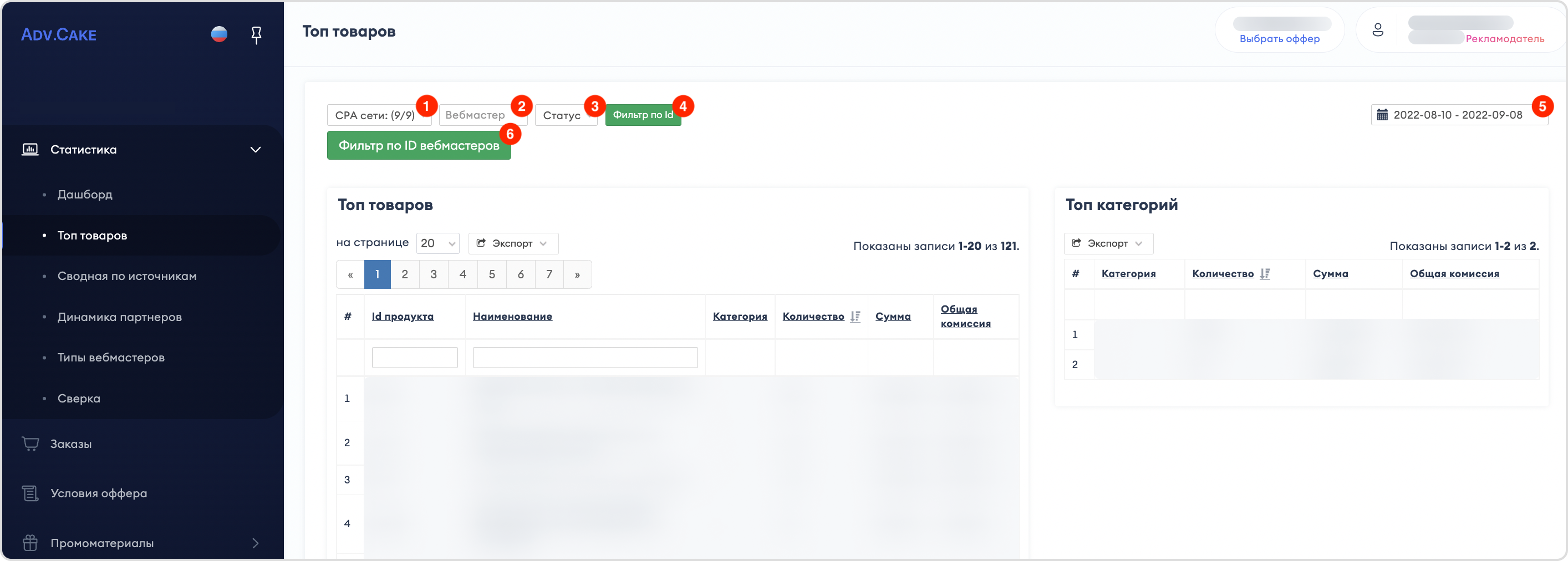
| Фильтр | Описание |
|---|---|
| СРА-сети | Фильтрация по CPA-сетям |
| Вебмастер | Статистика по ID вебмастера |
| Статус | Фильтрация по статусу |
| Фильтр по Id | Фильтрация по типу трафика |
| Фильтр по дате | Временной диапазон |
| Фильтр по ID вебмастеров | Статистика по нескольким вебмастерам |
Для выгрузки товаров или категорий в CSV/Excel нажмите Экспорт.
Сводная по источникам
Сводная информация по вебмастерам, работающим с партнёрской программой.
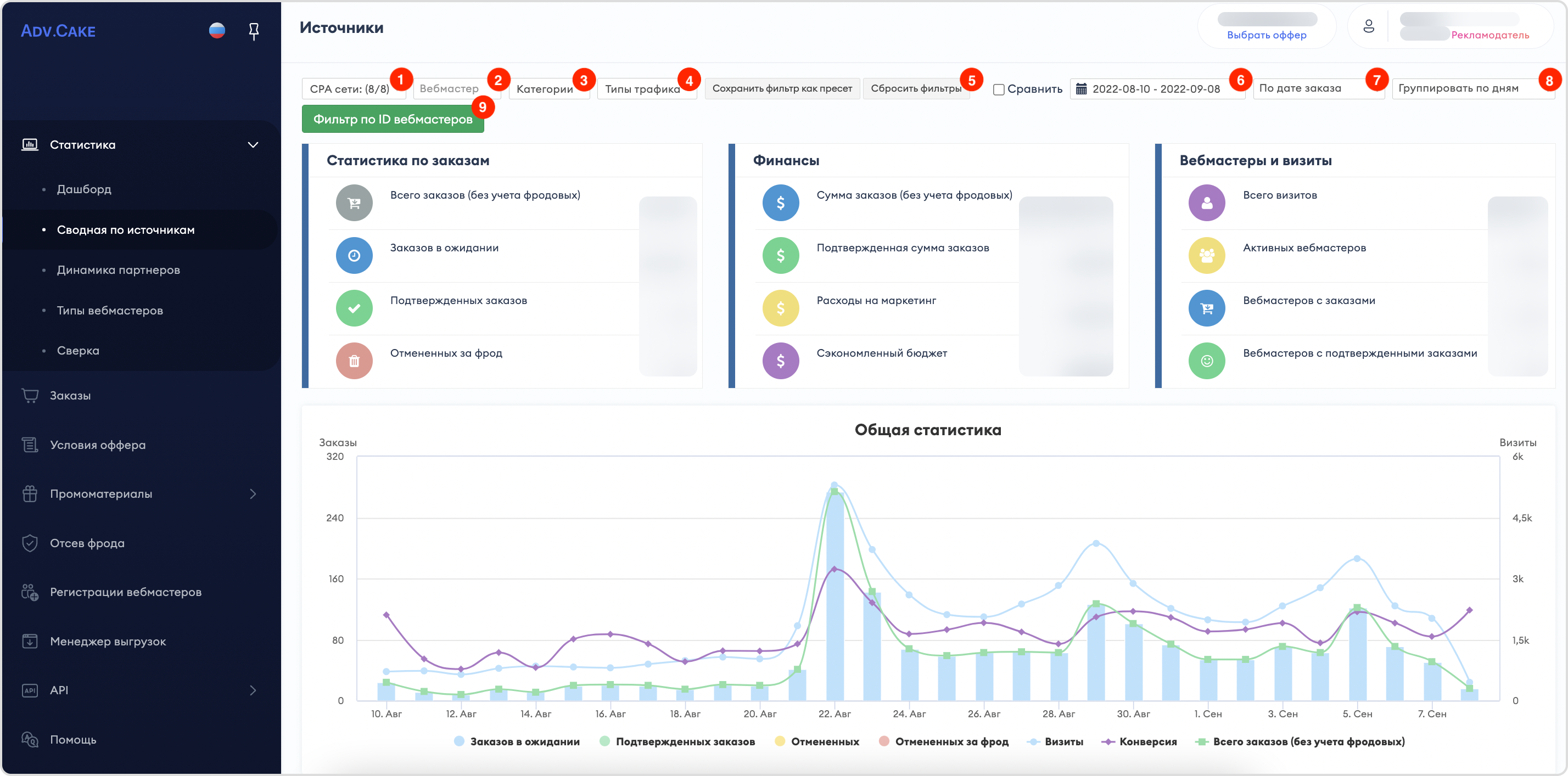
| Фильтр | Описание |
|---|---|
| СРА-сети | Фильтрация по CPA-сетям |
| Вебмастер | Статистика по ID вебмастера |
| Категории | Фильтрация по категориям |
| Типы трафика | Фильтрация по типу трафика |
| Сохранить фильтр как пресет / Сбросить фильтры | Сохранение и сброс фильтров |
| Фильтр по дате | Временной диапазон |
| Фильтр по дате обновления | Статистика по дате оформления или обновления заказа |
| Фильтр по группировке заказов | Группировка по дням, неделям или месяцам |
| Фильтр по ID вебмастеров | Статистика по нескольким вебмастерам |
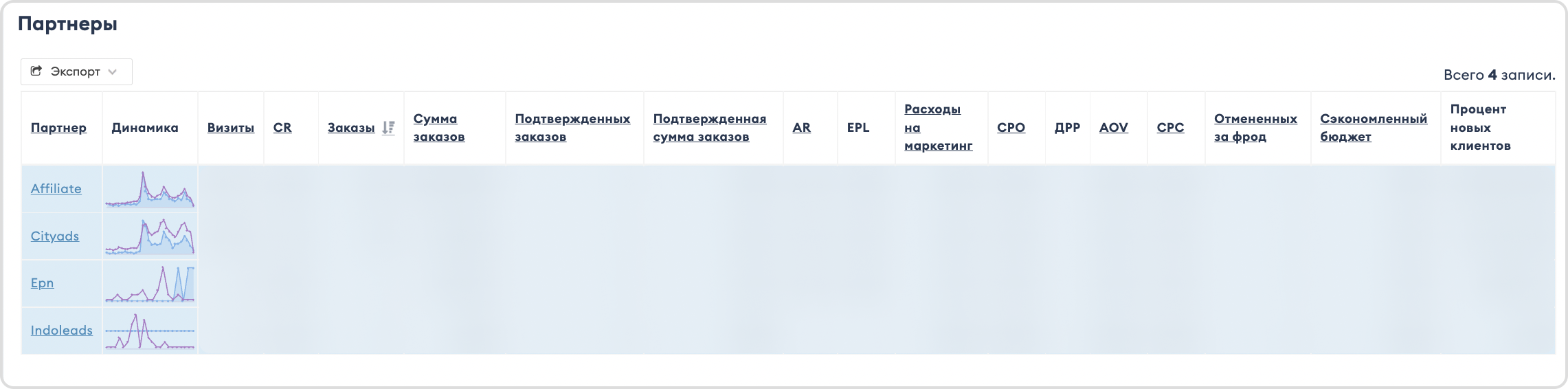
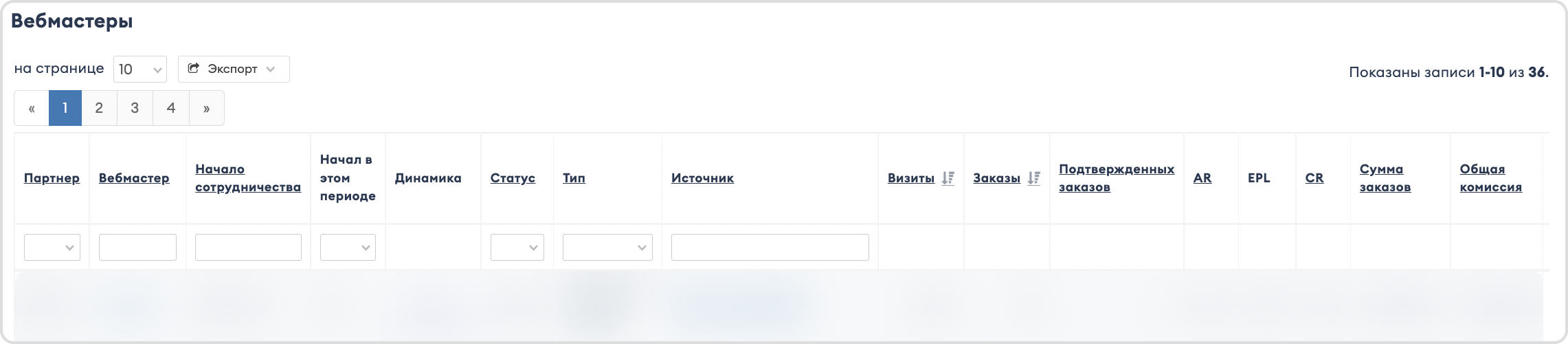
В нижней части страницы доступны таблицы по партнёрам (CPA-сетям) и вебмастерам.
Партнёры
Для экспорта в CSV/Excel нажмите Экспорт. Чтобы посмотреть детальную статистику по партнёру, нажмите на его название:
Вебмастеры
Для экспорта в CSV/Excel нажмите Экспорт:
Динамика партнёров
Динамика работы партнёров с разбивкой по CPA-сетям.
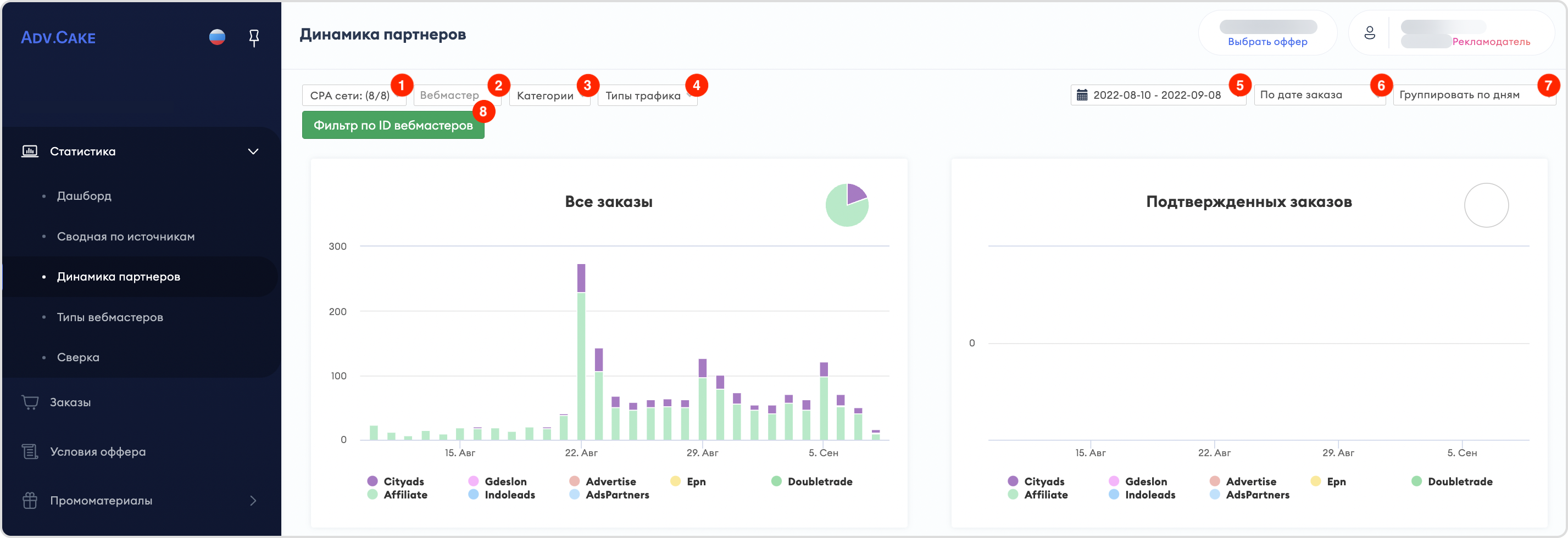
| Фильтр | Описание |
|---|---|
| СРА-сети | Фильтрация по CPA-сетям |
| Вебмастер | Статистика по ID вебмастера |
| Категории | Фильтрация по категориям |
| Типы трафика | Фильтрация по типу трафика |
| Фильтр по дате | Временной диапазон |
| Фильтр по дате обновления | Статистика по дате оформления или обновления заказа |
| Фильтр по группировке заказов | Группировка по дням, неделям или месяцам |
| Фильтр по ID вебмастеров | Статистика по нескольким вебмастерам |
Типы вебмастеров
Визуальная статистика по типам трафика и детальная таблица.
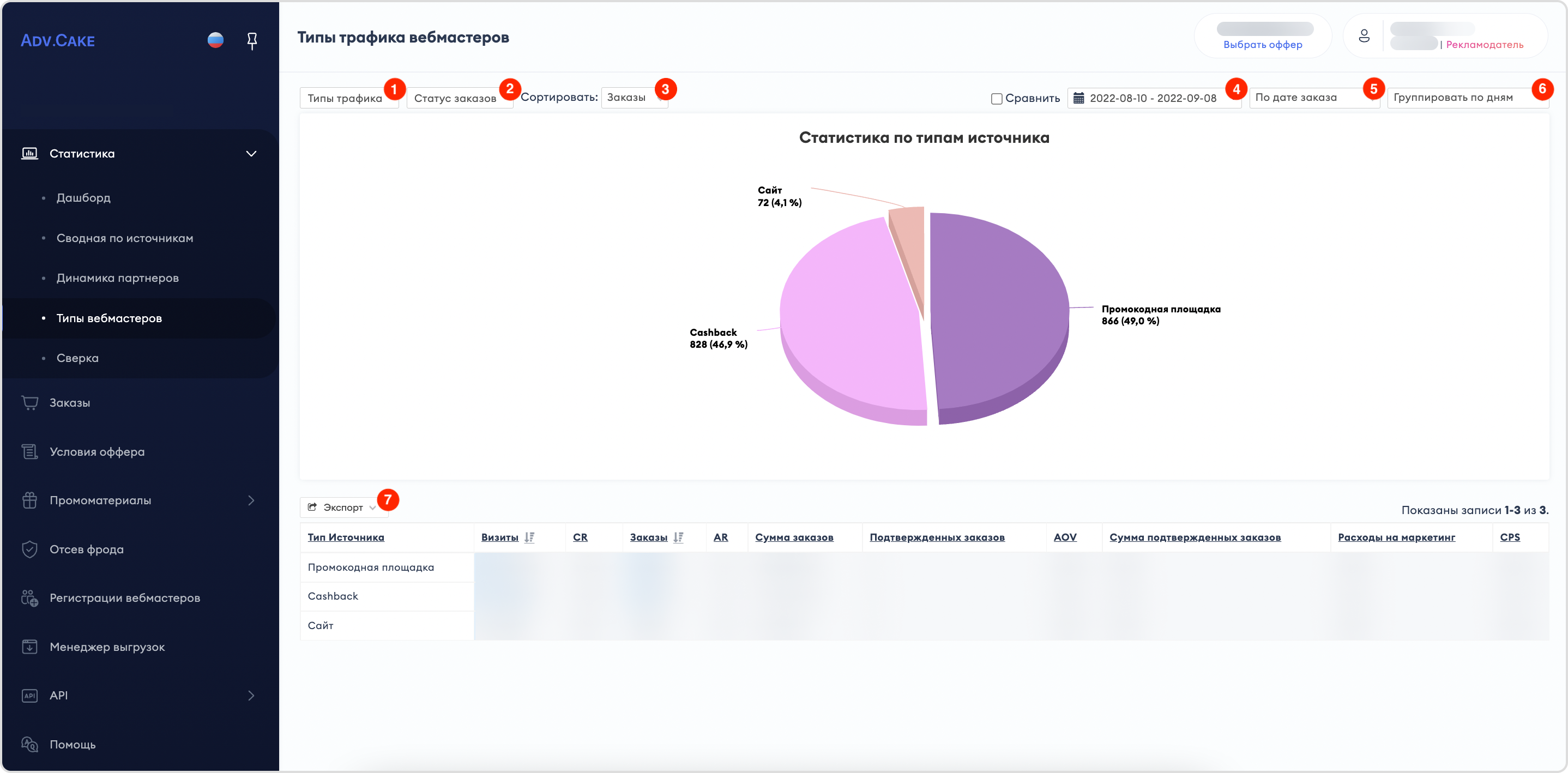
| Фильтр | Описание |
|---|---|
| Тип трафика | Фильтрация по типам трафика |
| Статус заказов | Фильтрация по статусу (Новый/Одобрен/Отменён/Фрод) |
| Сортировать | Сортировка по заказам, визитам или расходам |
| Фильтр по дате | Временной диапазон |
| Фильтр по дате обновления | Статистика по дате оформления или обновления заказа |
| Группировать по дням | Группировка по дням/неделям/месяцам |
| Экспорт | Выгрузка типов трафика в CSV/Excel |
Если термин непонятен (например, «CR»), наведите курсор — появится подсказка. Полный список CPA-терминов доступен в глоссарии. Подробнее о типах трафика — на странице Источники трафика.
Сверка
Раздел для получения информации по расходам.
Заказы
Для финансовых офферов раздел называется «Заказы/Лиды».
Полный список заказов CPA.
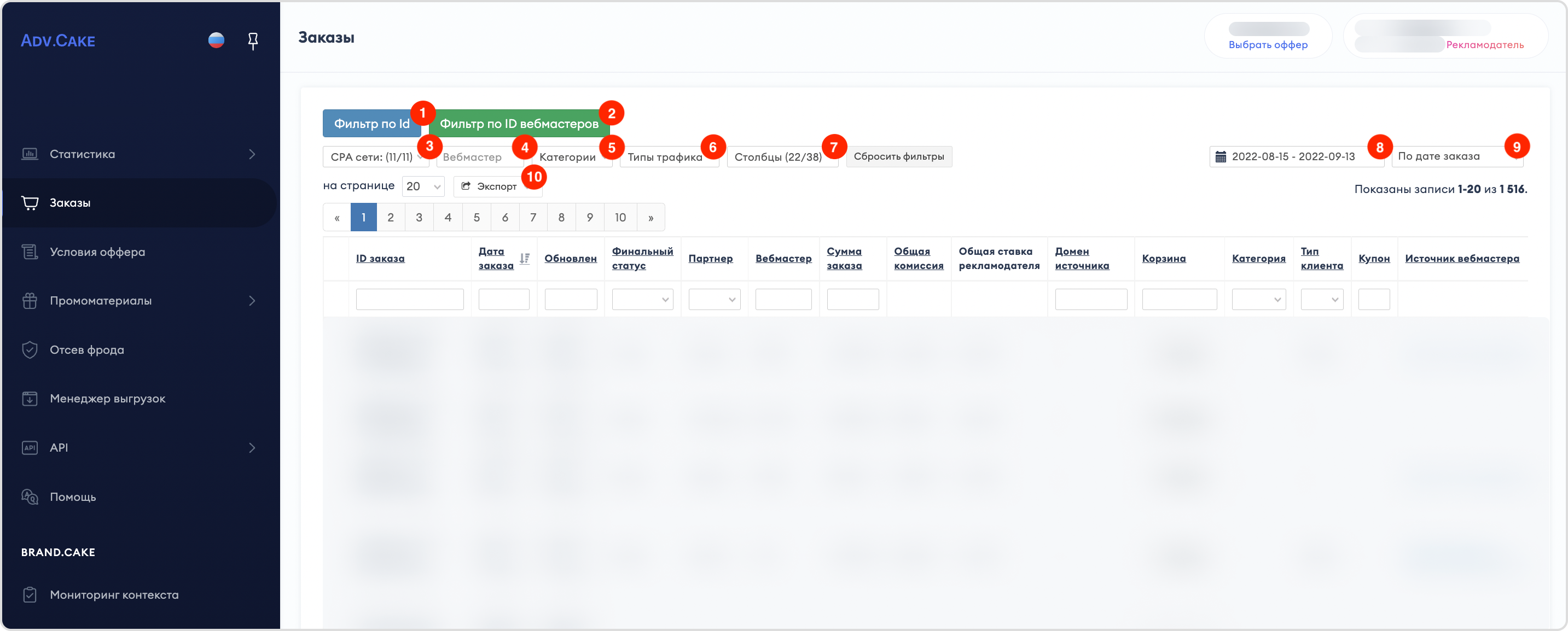
| Фильтр | Описание |
|---|---|
| Фильтр по Id | Фильтрация по ID заказа |
| Фильтр по ID вебмастеров | Статистика по нескольким вебмастерам |
| СРА-сети | Фильтрация по CPA-сетям |
| Вебмастер | Статистика по ID вебмастера |
| Категории | Фильтрация по категориям |
| Типы трафика | Фильтрация по типу трафика |
| Столбцы | Выбор столбцов для отображения |
| Фильтр по дате | Временной диапазон |
| Фильтр по дате обновления | Статистика по дате оформления или обновления заказа |
| Экспорт | Выгрузка заказов в CSV/Excel |
В таблице отображается детальная статистика по заказам и лидам.
Чтобы посмотреть состав корзины, нажмите Товар в столбце «Корзина» (для офферов с корзиной):

Чтобы посмотреть историю переходов по заказу, нажмите ⇉ рядом с Id заказа (для лидовых офферов):

Условия оффера
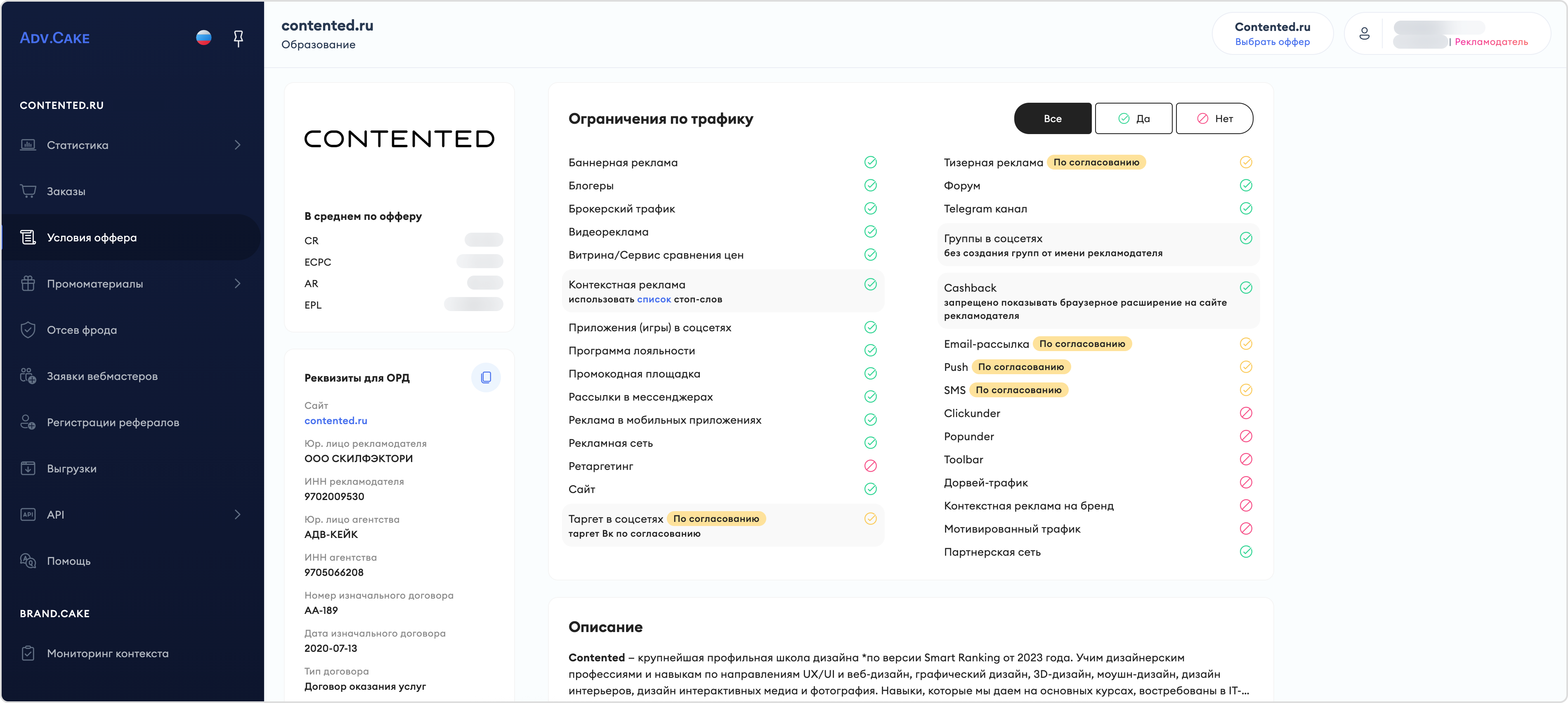
Краткое описание условий партнёрской программы, её преимуществ, целевой аудитории и разрешённых/запрещённых типов трафика.
Финансовые продукты
Раздел доступен только для финансовых офферов.
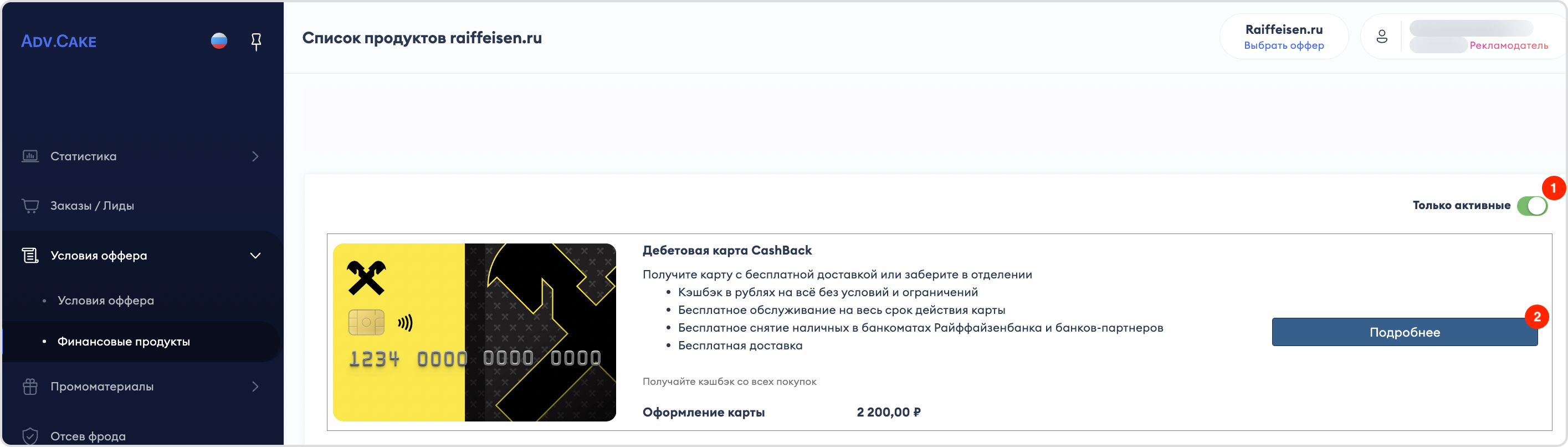
Список финансовых продуктов оффера. По умолчанию отображаются только активные офферы. Чтобы показать неактивные (выделены красным), нажмите на переключатель (1). Чтобы посмотреть промоматериал, нажмите Подробнее (2).
Промоматериалы
Промоматериалы, предоставленные рекламодателем менеджеру для работы с оффером. Они доступны как рекламодателю, так и вебмастеру.
Промоматериалы можно выгрузить, нажав Экспорт в соответствующем разделе.
Товарные фиды
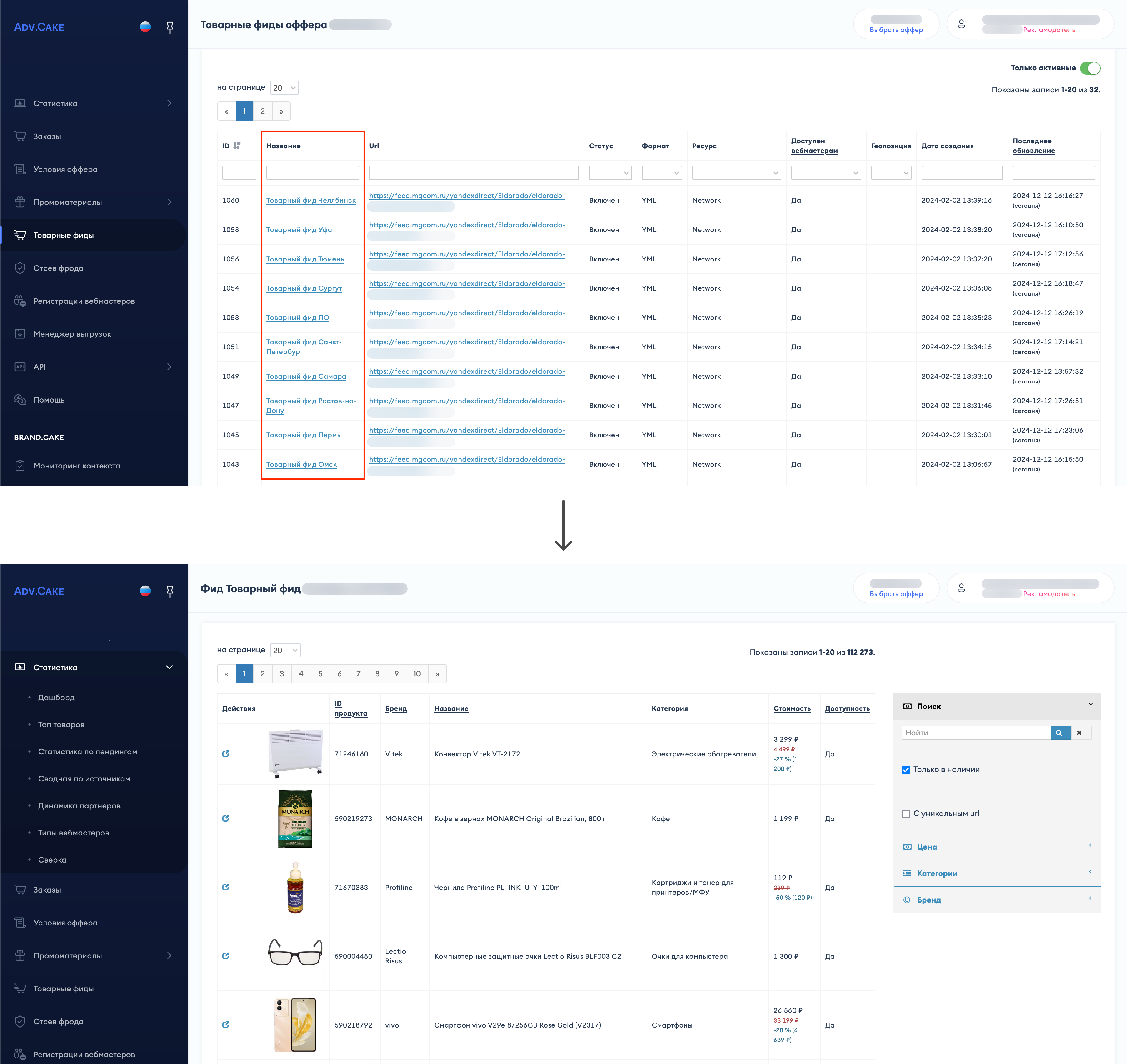
Товарные фиды — файлы с данными о товарах из каталога рекламодателя. Нажмите на название фида в столбце «Название», чтобы открыть детальный просмотр:
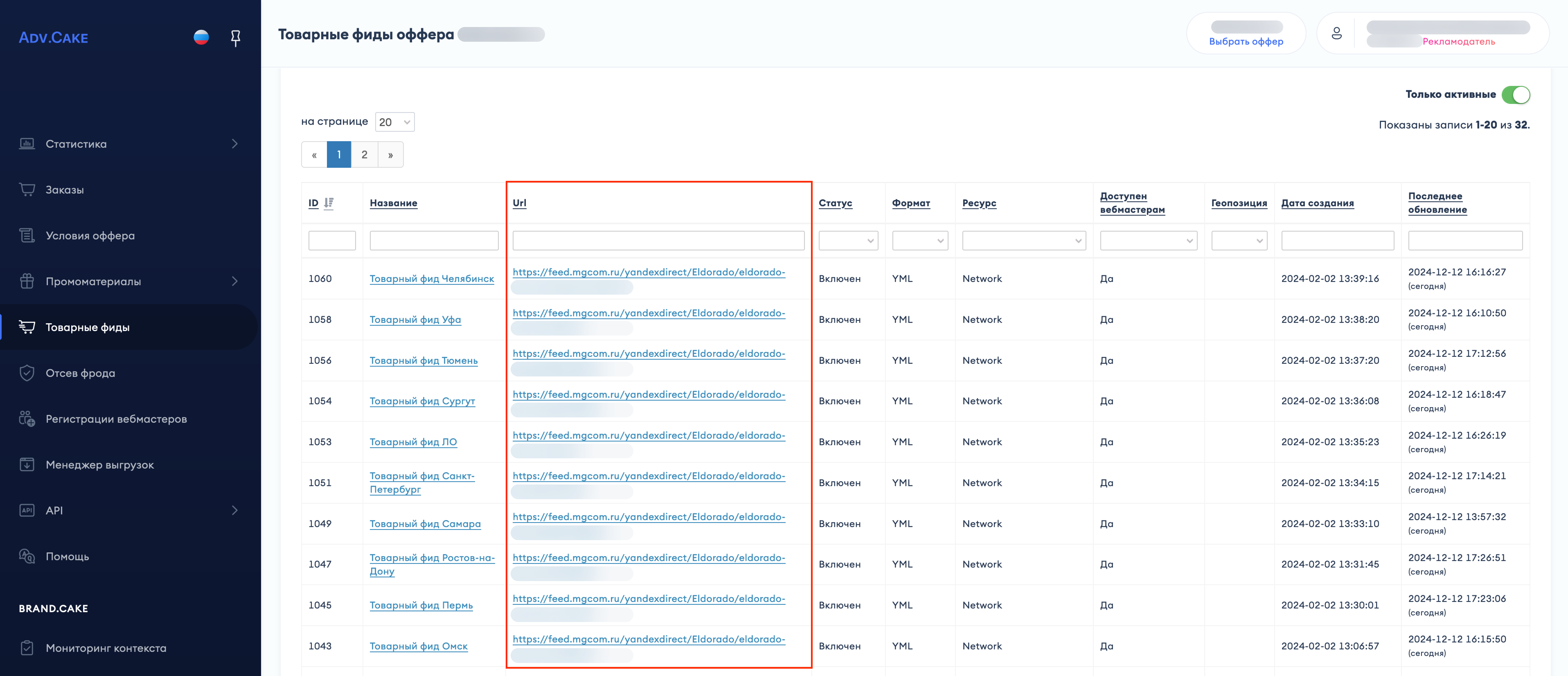
Ссылка на сам фид находится в столбце «URL»:
Подробнее о формате товарных фидов — на странице Описание товарных фидов: структура и примеры.
Отсев фрода
Раздел отображает подозрительных и заблокированных вебмастеров. При подключённой услуге антифрода вы получаете рекомендации по блокировке. Полученную информацию можно передать в партнёрскую сеть или самостоятельно принять решение о блокировке.
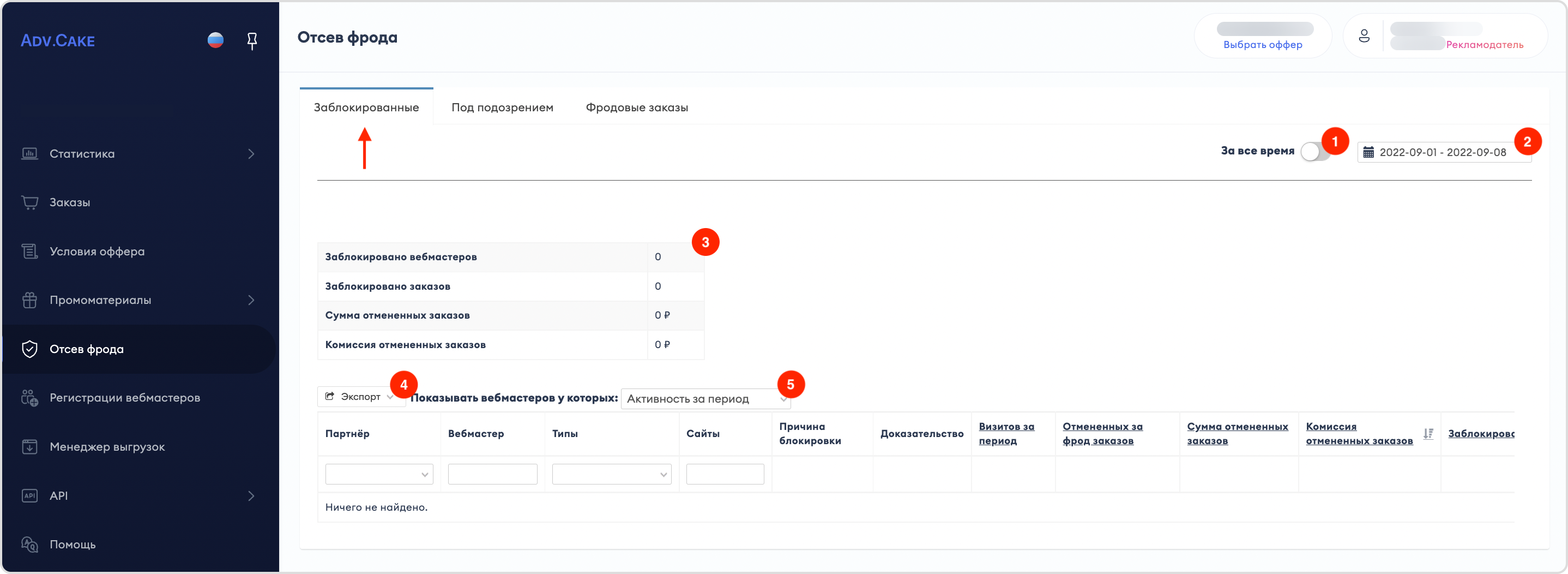
Заблокированные
Детальная информация о заблокированных вебмастерах и заказах.
Переключатель (1) показывает всех заблокированных вебмастеров за всё время. Календарь (2) позволяет задать диапазон дат. Блок (3) содержит сводку по заблокированным вебмастерам и заказам, а также суммы и комиссии по отменённым заказам. Экспорт (4) — выгрузка данных в CSV/Excel. Поле (5) — фильтр по активным/заблокированным вебмастерам за период.
Под подозрением
Информация о подозрительных вебмастерах, например использующих запрещённые источники трафика.
Фродовые заказы
Информация по фродовым заказам с выбором периода.
Регистрации вебмастеров
Раздел доступен только для офферов с СПП (собственной партнёрской программой).
Необработанные заявки на регистрацию вебмастеров для текущего оффера.
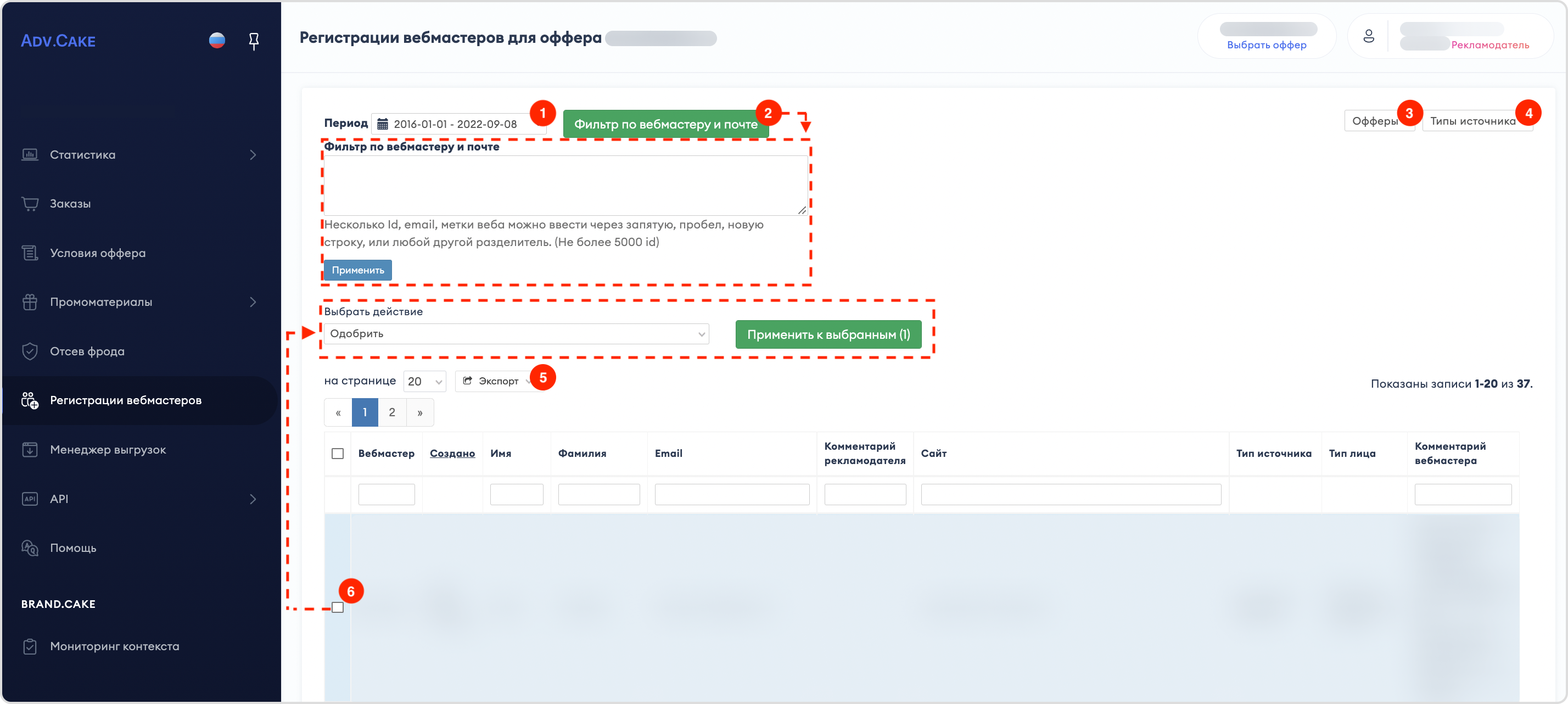
| Настройка | Описание |
|---|---|
| Период | Диапазон дат |
| Фильтр по вебмастеру и почте | Фильтрация таблицы по заданным вебмастерам и адресам |
| Офферы | Выбор оффера при наличии нескольких |
| Типы источника | Фильтрация по типам источника вебмастера |
| Экспорт | Выгрузка списка вебмастеров в CSV/Excel |
| ☐ | Выбор вебмастера(-ов) и открытие окна действий (одобрить/отклонить/добавить комментарий). Чтобы выбрать все заявки, нажмите ☐ в левом верхнем углу таблицы |
Регистрации рефералов
Раздел доступен только для офферов с реферальной программой.
Необработанные заявки на регистрацию участников реферальной программы для текущего оффера.
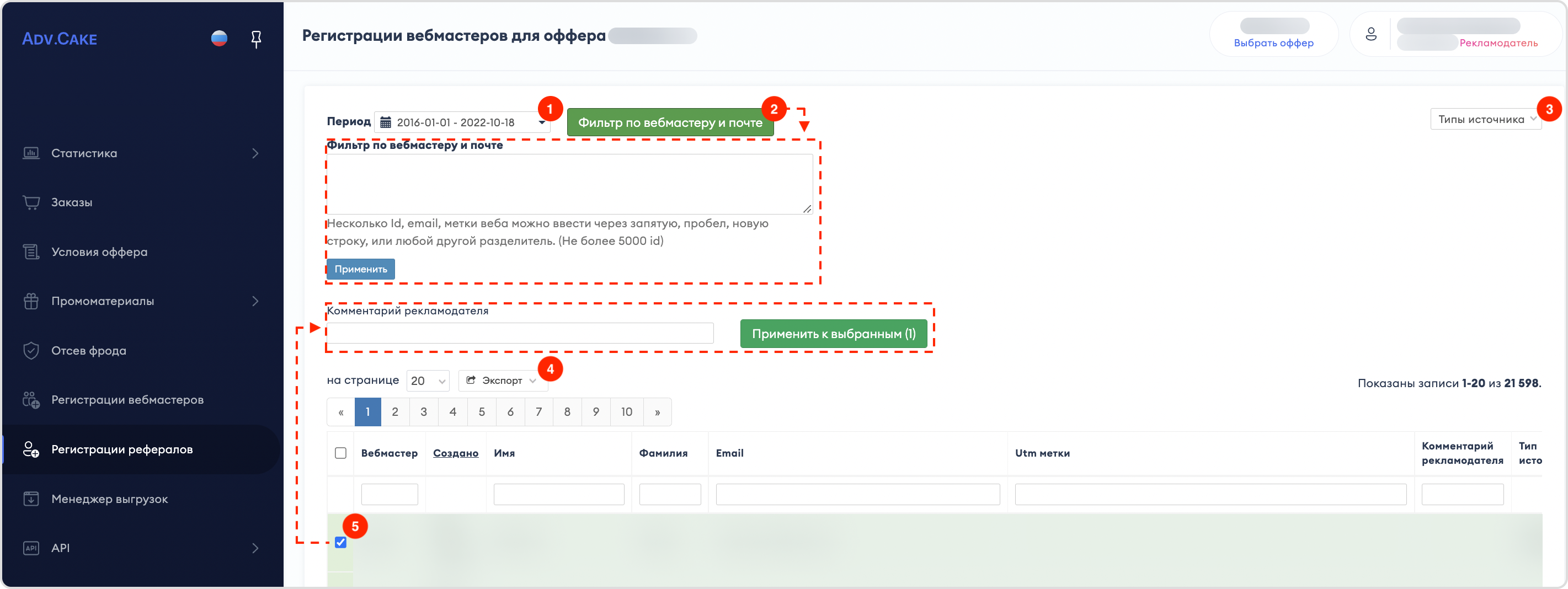
| Настройка | Описание |
|---|---|
| Период | Диапазон дат |
| Фильтр по вебмастеру и почте | Фильтрация по заданным участникам и адресам |
| Типы источника | Фильтрация по типам источника |
| Экспорт | Выгрузка списка участников в CSV/Excel |
| ☐ | Выбор участника(-ов) и открытие окна действий (добавить комментарий). Чтобы выбрать все заявки, нажмите ☐ в левом верхнем углу таблицы |
Цвета заявок
| Цвет | Статус |
|---|---|
| Зелёный | Заявка одобрена, вебмастер может приступать к работе |
| Жёлтый | Регистрация не завершена, ожидается уточнение данных от вебмастера |
| Синий | Заявка на модерации |
| Красный | Заявка отклонена |
Выгрузки
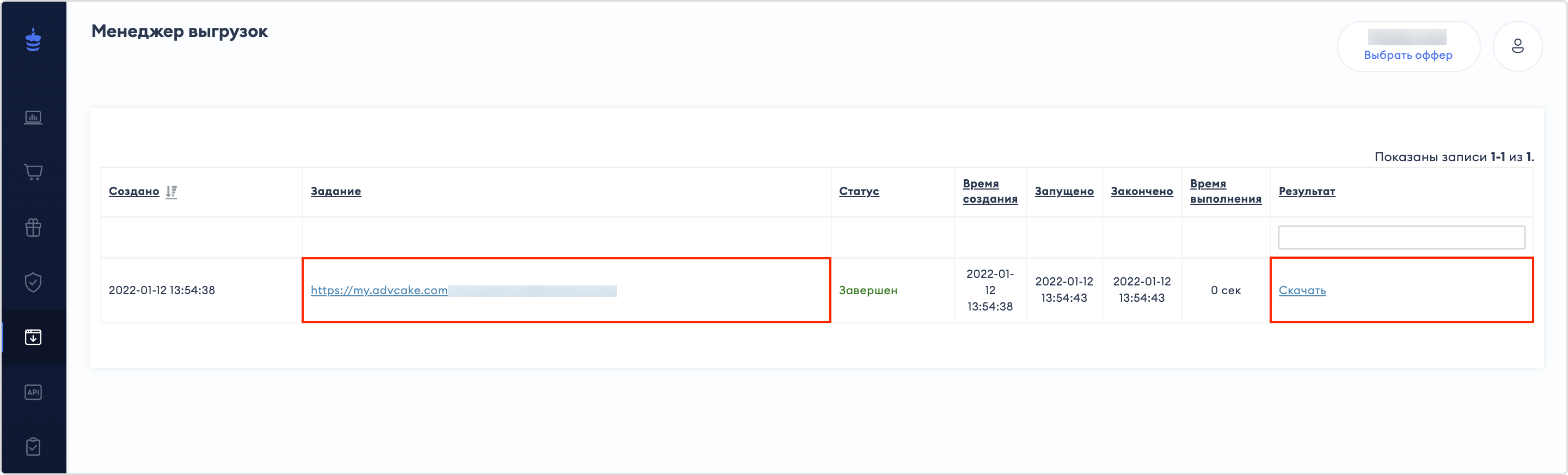
Здесь хранятся задания на выгрузку данных, запрошенные за всё время работы с платформой. Например: в разделе «Заказы» нажмите Экспорт, выберите формат — появится уведомление о созданном задании. Когда задание будет готово, его можно скачать в поле «Результат»:
API
Рекламодателям доступно получение списков заказов и визитов в формате JSON. Инструкции и примеры запросов описаны в соответствующем разделе личного кабинета.
Помощь
Раздел ведёт на сайт поддержки.
Мониторинг контекста (Brand.Cake)
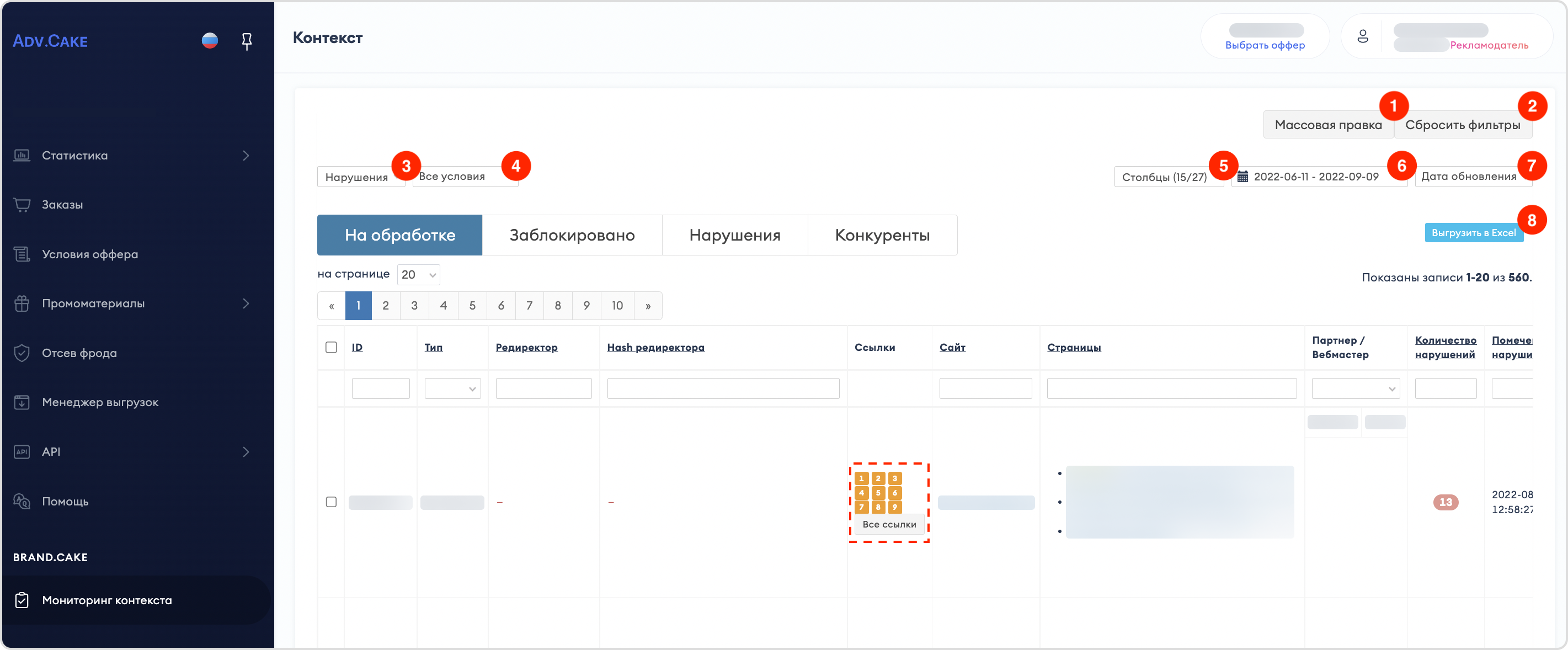
Система мониторинга нарушений в контекстной рекламе. Подробнее — в глоссарии.
| Фильтр | Описание |
|---|---|
| Массовая правка | Массовое действие по всем нарушениям. После выбора нажмите Применить |
| Сбросить фильтры | Сброс применённых действий массовой правки |
| Нарушения | Тип нарушения |
| Условие | Тип условия (все/любое) |
| Столбцы | Выбор столбцов для отображения |
| Фильтр по дате | Статистика по дате создания заказа |
| Фильтр по дате обновления | Статистика по дате обновления заказа |
| Выгрузить в Excel | Выгрузка результатов мониторинга |
В столбце «Ссылки» (выделен пунктиром) находится инструмент детального просмотра переходов.
Вам помогла эта страница?
Последнее изменение: 07.01.2026