
Как начать работать с Adv.Cake?
Создайте партнёрскую ссылку
Партнёрская ссылка содержит ваш уникальный идентификатор и ведёт на сайт рекламодателя. Когда пользователь переходит по ней и совершает целевое действие, вы получаете вознаграждение.
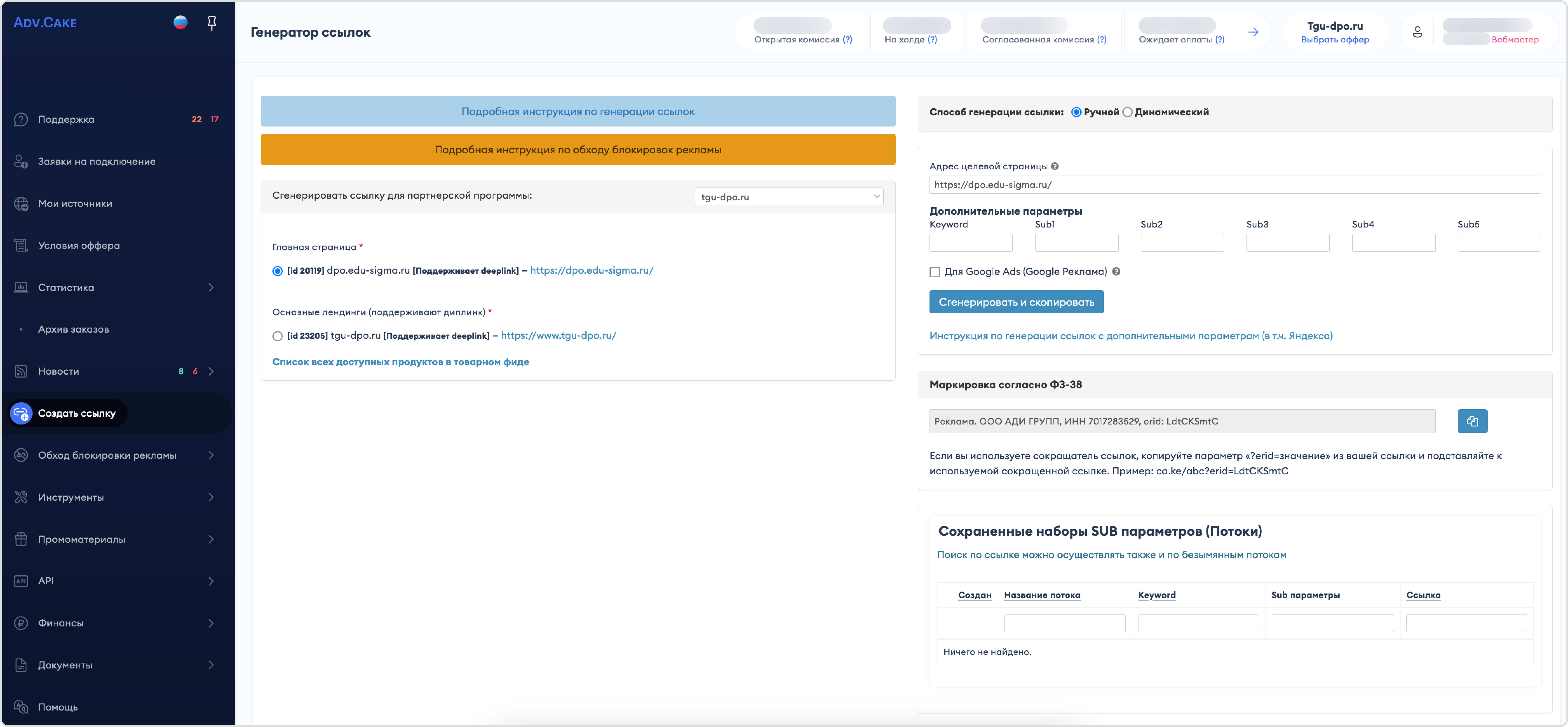
Ссылку создают в разделе Создать ссылку двумя способами — вручную или динамически:
Вручную
Перейдите на вкладку Создать ссылку в личном кабинете.
Выберите оффер.
Скопируйте адрес нужной страницы на сайте оффера и вставьте его в поле Адрес целевой страницы (1).
При необходимости добавьте sub-параметры для отслеживания (2). Доступны Keyword и Sub1–Sub5 — они подставятся в ссылку автоматически.
Максимум 255 символов в каждом поле. Спецсимволы могут нарушить работу сайта рекламодателя.
Например, для Telegram-канала и группы ВКонтакте сгенерируйте две ссылки с разными Keyword (Tg и Vk) — так вы разделите источники трафика в статистике.
Нажмите Сгенерировать и скопировать (3).
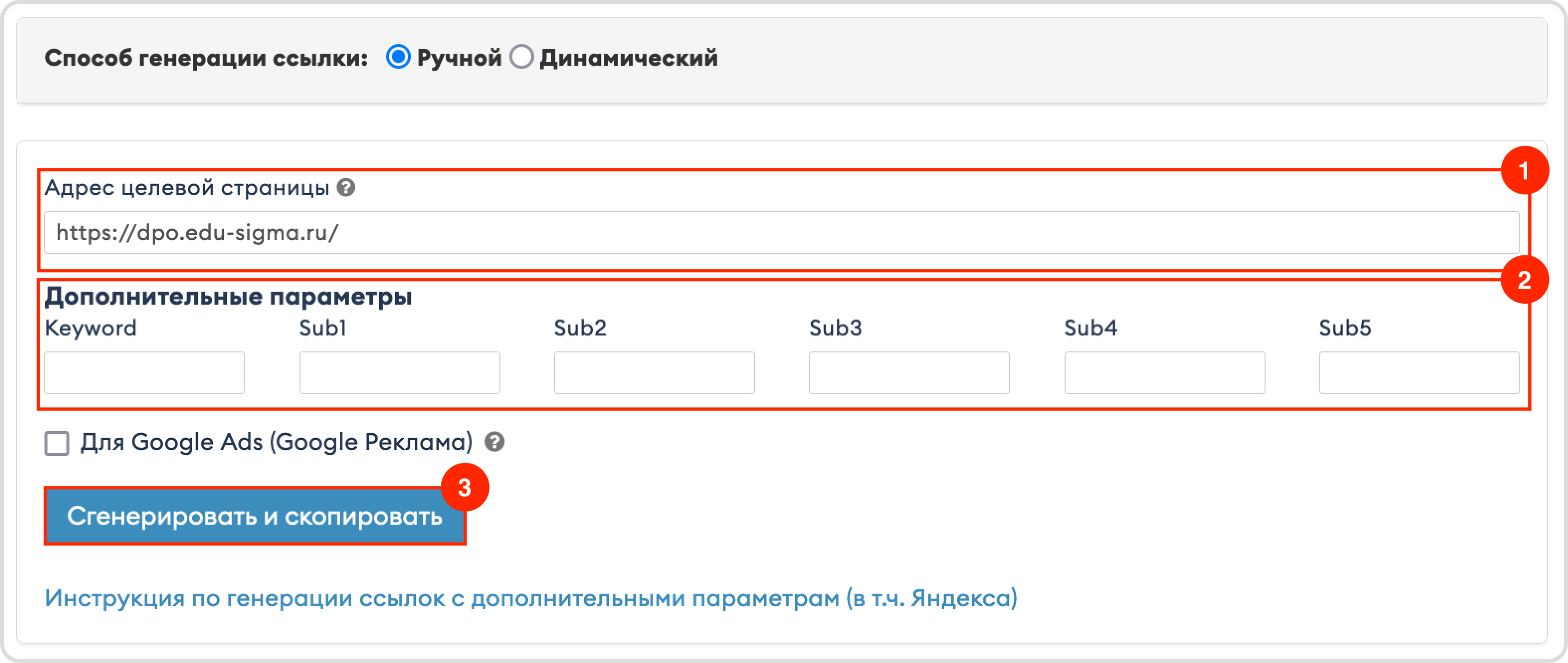
Чтобы вести на главную страницу оффера, нажмите Сгенерировать ссылку без указания адреса.
Динамически
Перейдите на вкладку Создать ссылку, выберите способ Динамический. Скопируйте шаблон (1) и подставьте значения:
{dl}— конечный URL страницы или товара;{sub1},{sub2}и т.д. — значения для отслеживания.
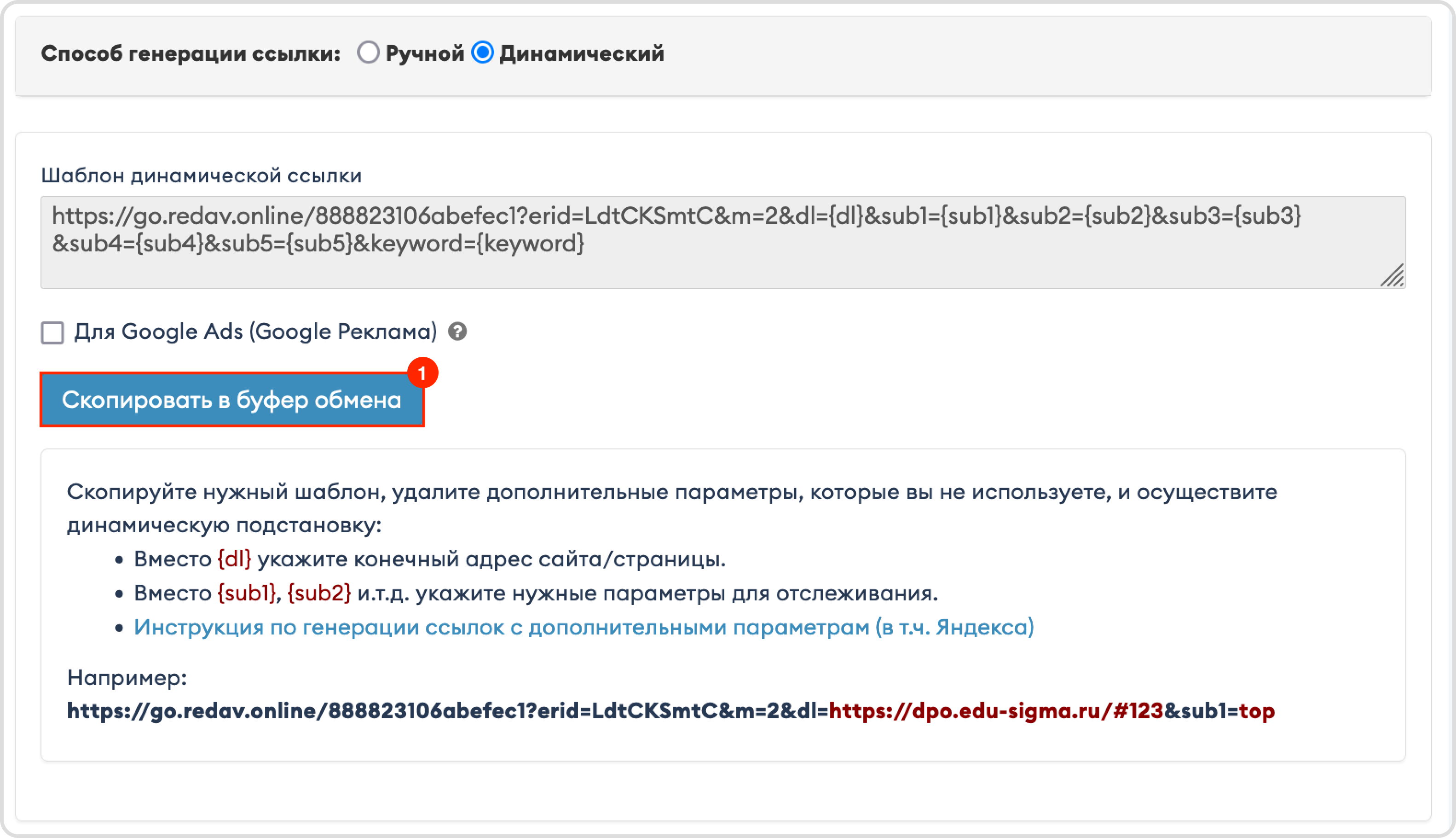
Например, для кешбек-сервиса передавайте ID пользователя в {sub1} — при получении ответа вы начислите кешбек конкретному пользователю. Для Excel-файла с тысячами товаров подставьте URL каждого в {dl} и получите готовые deeplink-ссылки.
Неиспользуемые параметры можно удалить из шаблона.
Deeplink — партнёрская ссылка на конкретную страницу рекламодателя (товар, акцию, бренд). Доступна, если основной лендинг поддерживает deeplink.
Чекбокс Для Google Ads автоматически добавляет в ссылку параметры \"ft\" и \"dl\", которые требует Google.
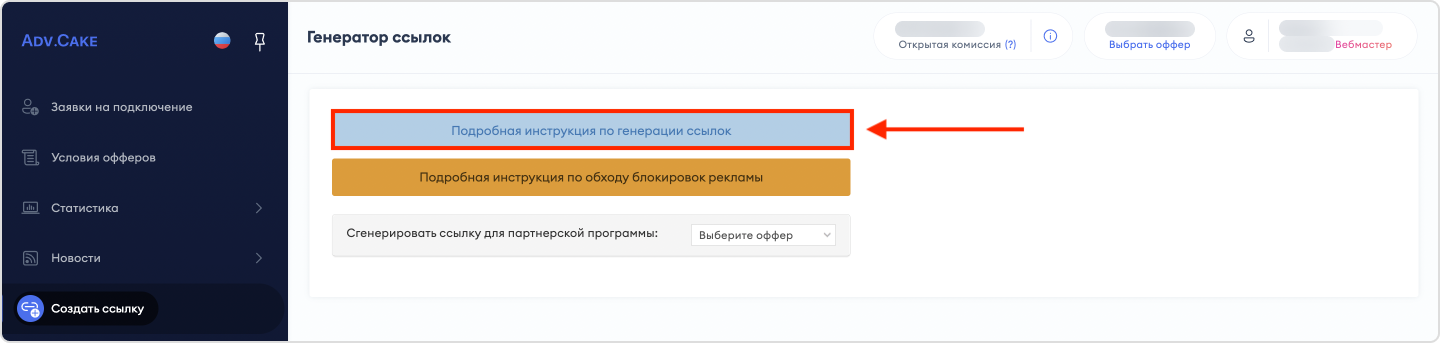
Подробную инструкцию с примерами можно открыть прямо в разделе «Сгенерировать ссылку»:
Используйте партнёрскую ссылку
Размещайте ссылки на своих рекламных площадках. Оформленные заявки появятся в Статистика → Общая → Заказы/Лиды в течение часа. При оплате заказа вы получите вознаграждение — его размер зависит от условий и акций рекламодателя.
Размещайте баннеры
Перейдите в Промоматериалы → Баннеры и нажмите на название нужного баннера. Введите адрес целевой страницы (1) и при необходимости sub-параметры (2). Поставьте галочку (3), если хотите, чтобы баннер открывался в новой вкладке. Нажмите Скопировать в буфер обмена (4) и вставьте код на сайт.
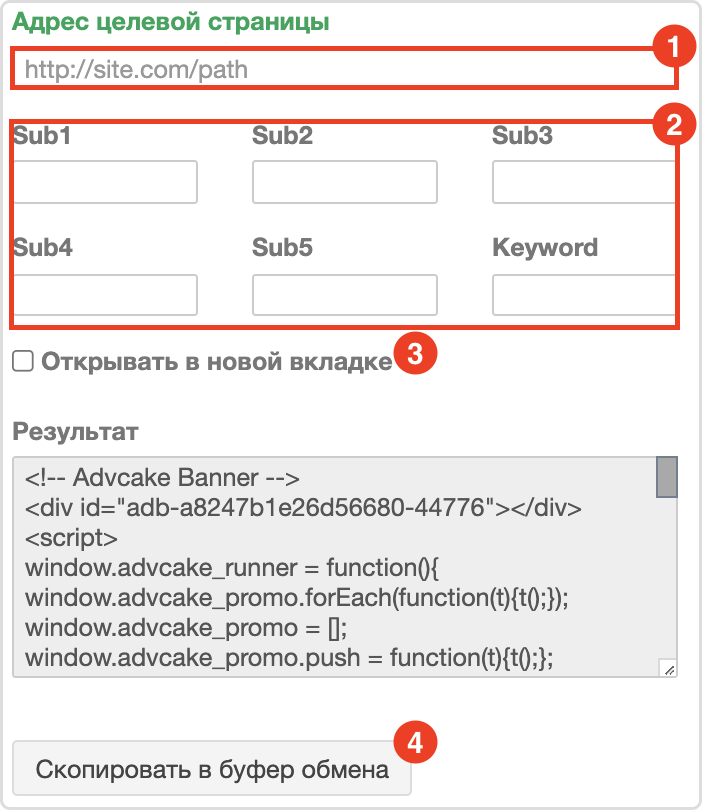
Чтобы сохранить баннер как .png, нажмите на него правой кнопкой мыши и выберите Сохранить как…. Если используете баннер как изображение, разместите партнёрскую ссылку так, чтобы клик по баннеру вёл по ней.
Отслеживайте статистику
Данные по новому заказу появляются в Статистика → Общая в течение часа после оформления. Статусы (Одобрен / Отменён) обновляются раз в месяц.
Получайте вознаграждение
Перейдите в Финансы → Данные физ.лица, внесите данные и нажмите Сохранить. Перейдите на вкладку Данные участника. В блоке Способ оплаты нажмите Добавить и укажите способ вывода.
Перейдите в Финансы → Данные самозанятого, внесите данные и нажмите Сохранить. Перейдите на вкладку Выплаты для физ.лиц/самозанятых. В блоке Способ оплаты нажмите Добавить и укажите способ вывода.
Выплата производится автоматически в течение 10 рабочих дней после оплаты счёта рекламодателем. Если на момент выплаты нет активного способа вывода, она переносится ещё на 10 рабочих дней.
Если в Финансы → Выплаты для юр.лиц появился счёт для выставления:
Перейдите в Документы → Реквизиты, нажмите Добавить и внесите реквизиты. После того как менеджер добавит номер договора, скачайте комплект закрывающих документов из личного кабинета. Отправьте сканы подписанных документов на support@advcake.com, а два бумажных экземпляра по адресу: 123001, г. Москва, ул. Большая Садовая 5, к.2, офис 2038, 4 этаж.
Закрывающие документы за отчётный период формируются ежедневно до 25 числа следующего месяца и отправляются на email аккаунта.
Подробнее о статусах выплат — в этом разделе.
Вам помогла эта страница?
Последнее изменение: 09.05.2026