
Инструкция по выгрузке данных из AppMetrica
Эти действия помогут нам проверить факт похищения органики в вашем CPA-канале.
- Войдите в ваш аккаунт на сайте AppMetrica;
- Выберите нужное приложение:
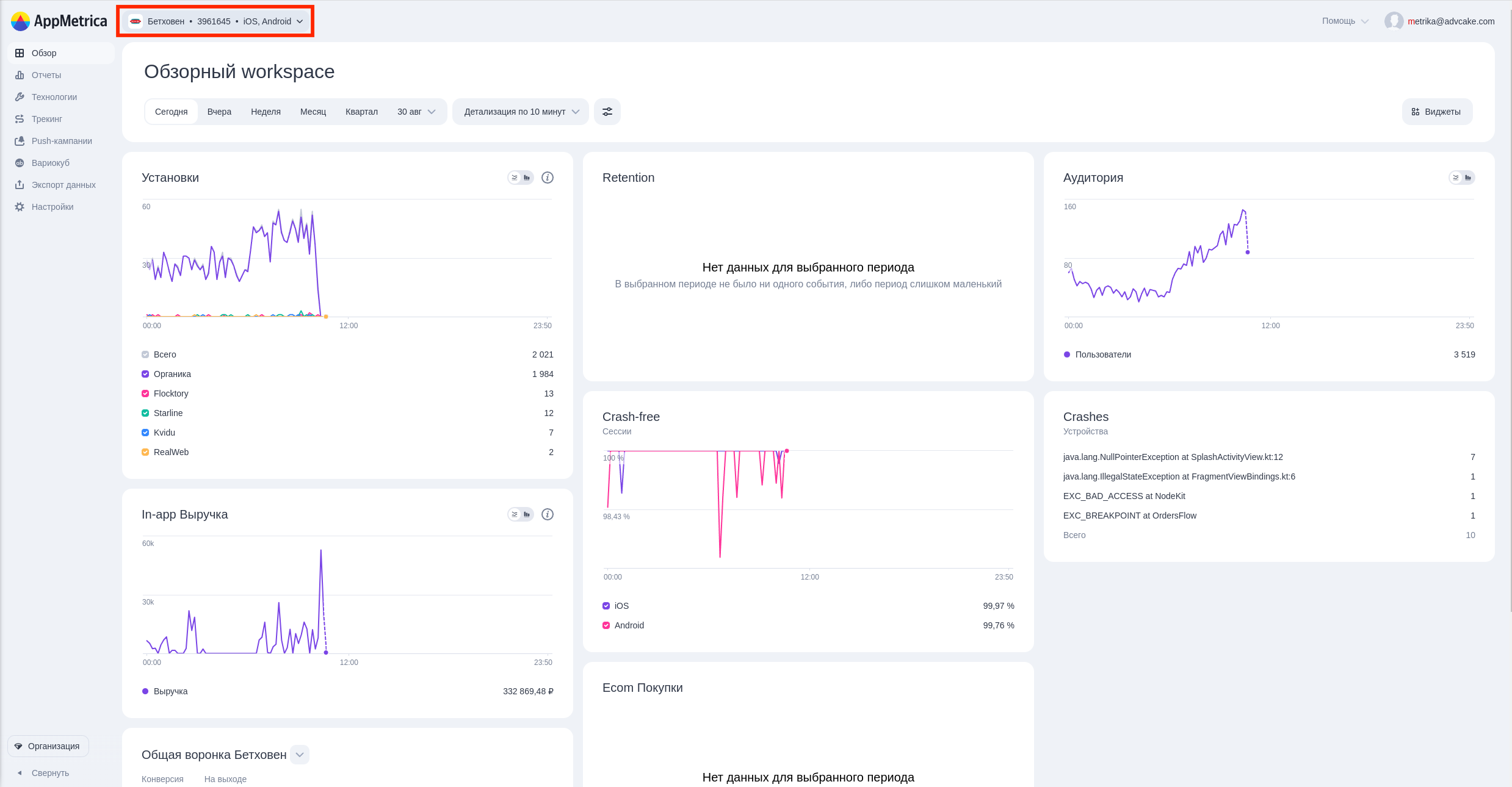
- В левом меню нажмите на пункт меню «Экспорт данных» и выберите опцию «Сохранить в файл»:
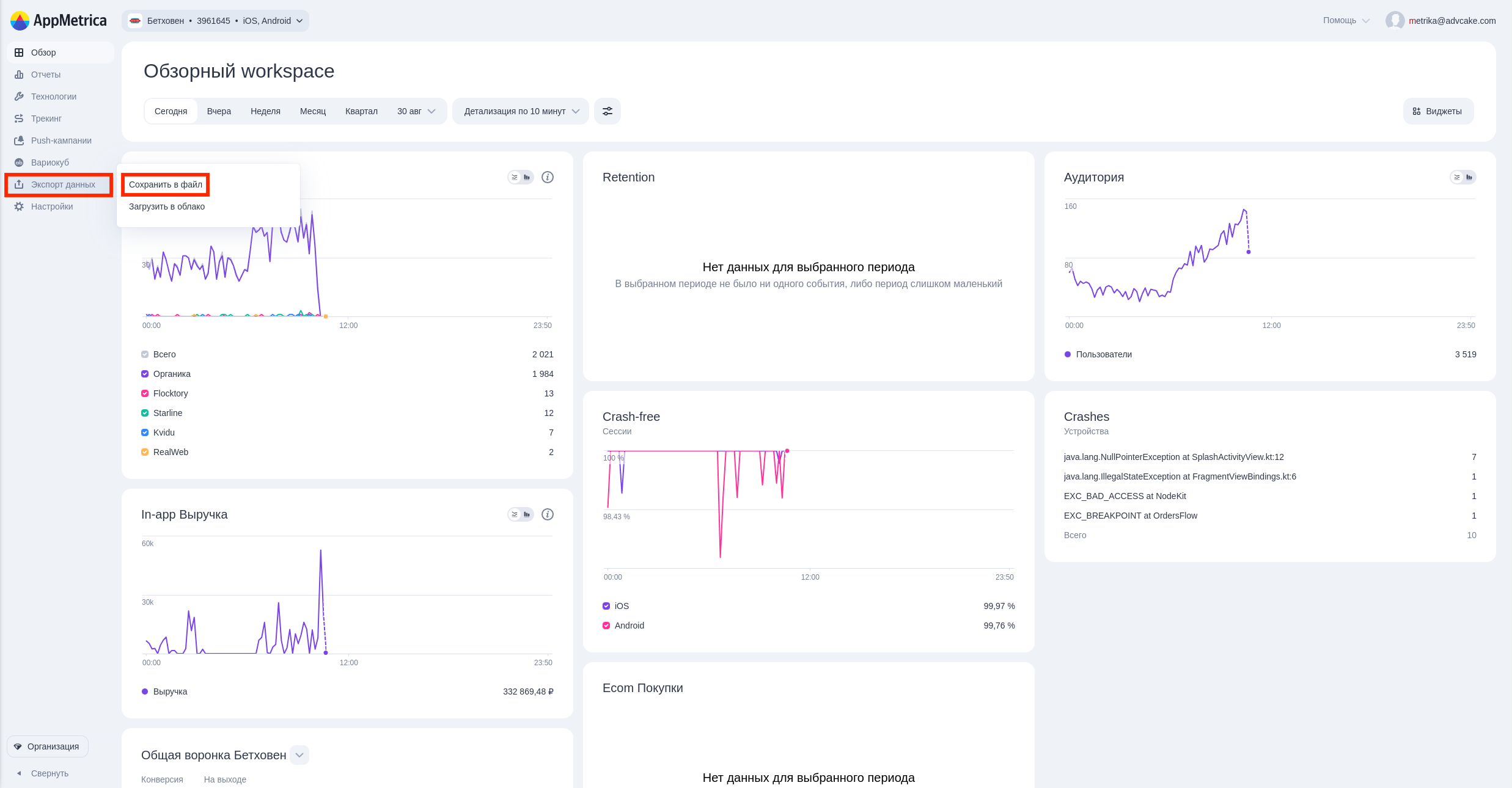
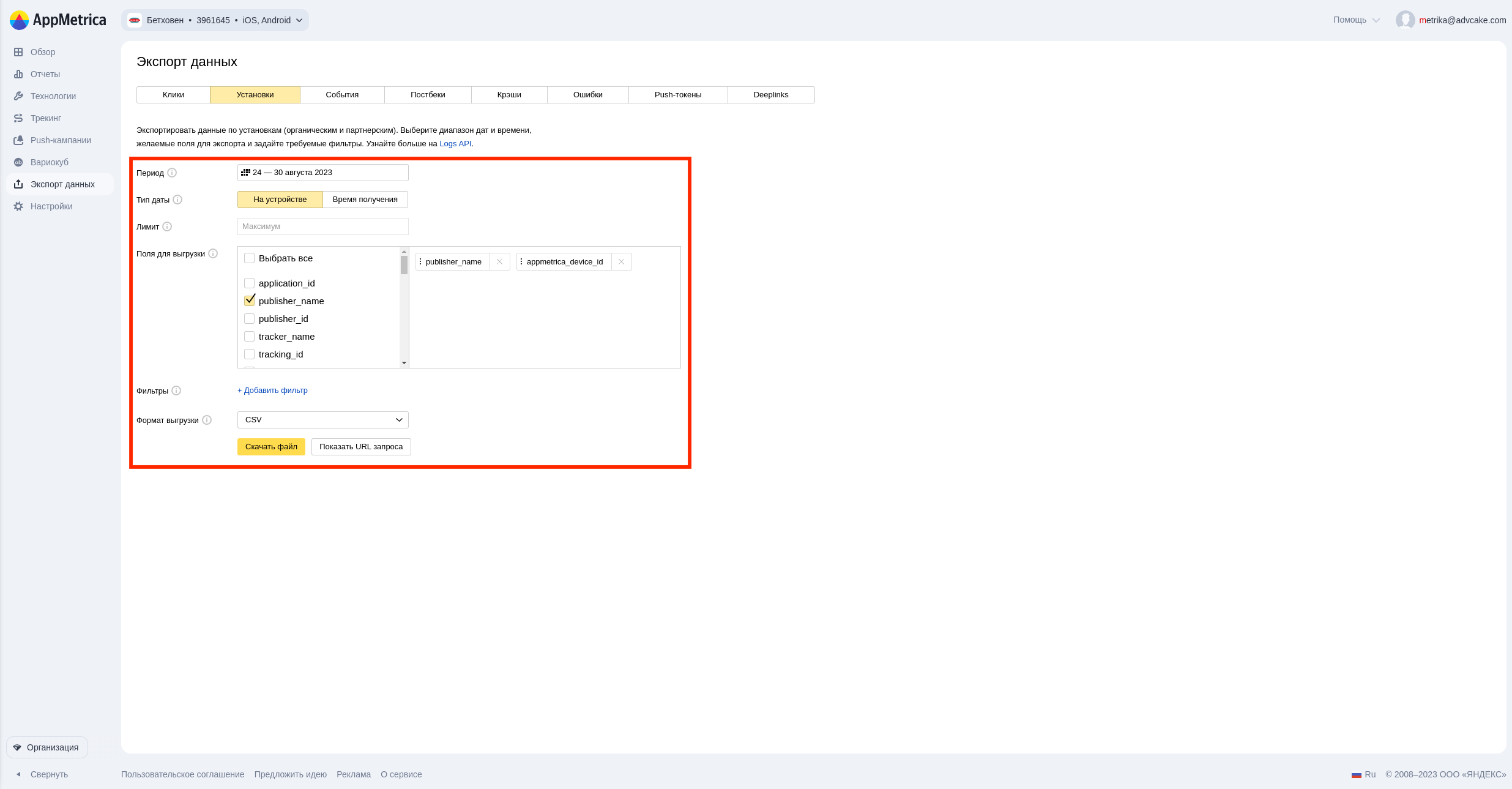
- На открывшейся странице «Экспорт данных» выберите вкладку «Установки»:
-
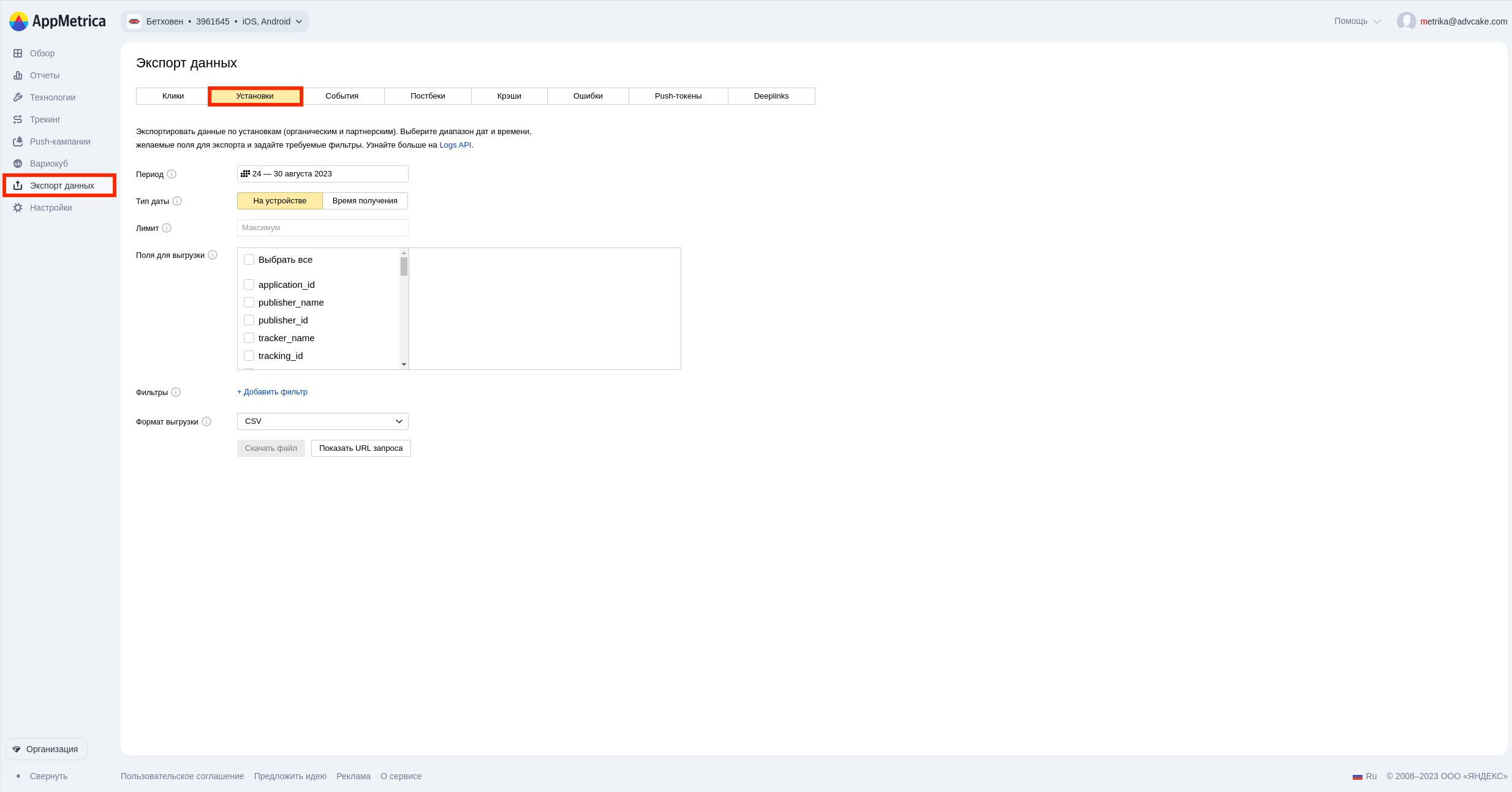
В параметрах экспорта укажите:
- период, за который осуществляется выгрузка;
- тип даты (подойдёт выбранный по умолчанию тип «На устройстве»);
- лимит (подходит вариант по умолчанию);
- поля для выгрузки (минимально необходимый набор полей -
publisher_name,appmetrica_device_id); - формат выгрузки (подходит выбранный вариант «CSV»);
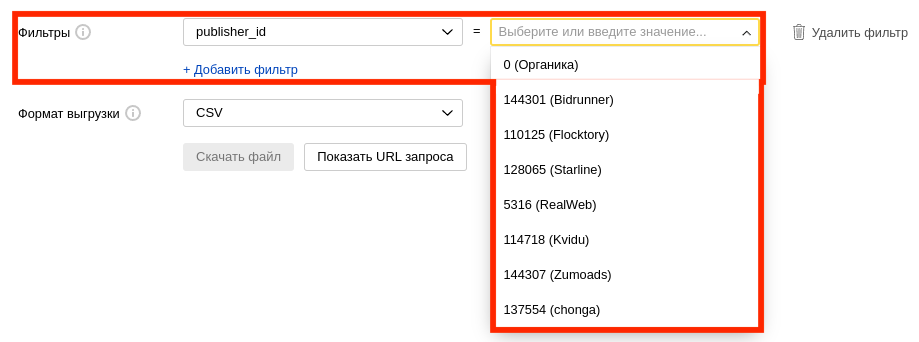
- (опционально) можно отфильтровать установки по источнику - для этого, нажмите на кнопку Добавить фильтр, выберите поле
publisher_idи укажите источник - органическая установка или название партнёра;
-
После заполнения параметров экспорта, нажмите на кнопку Скачать файл и дождитесь загрузки файла «installations.csv»;
-
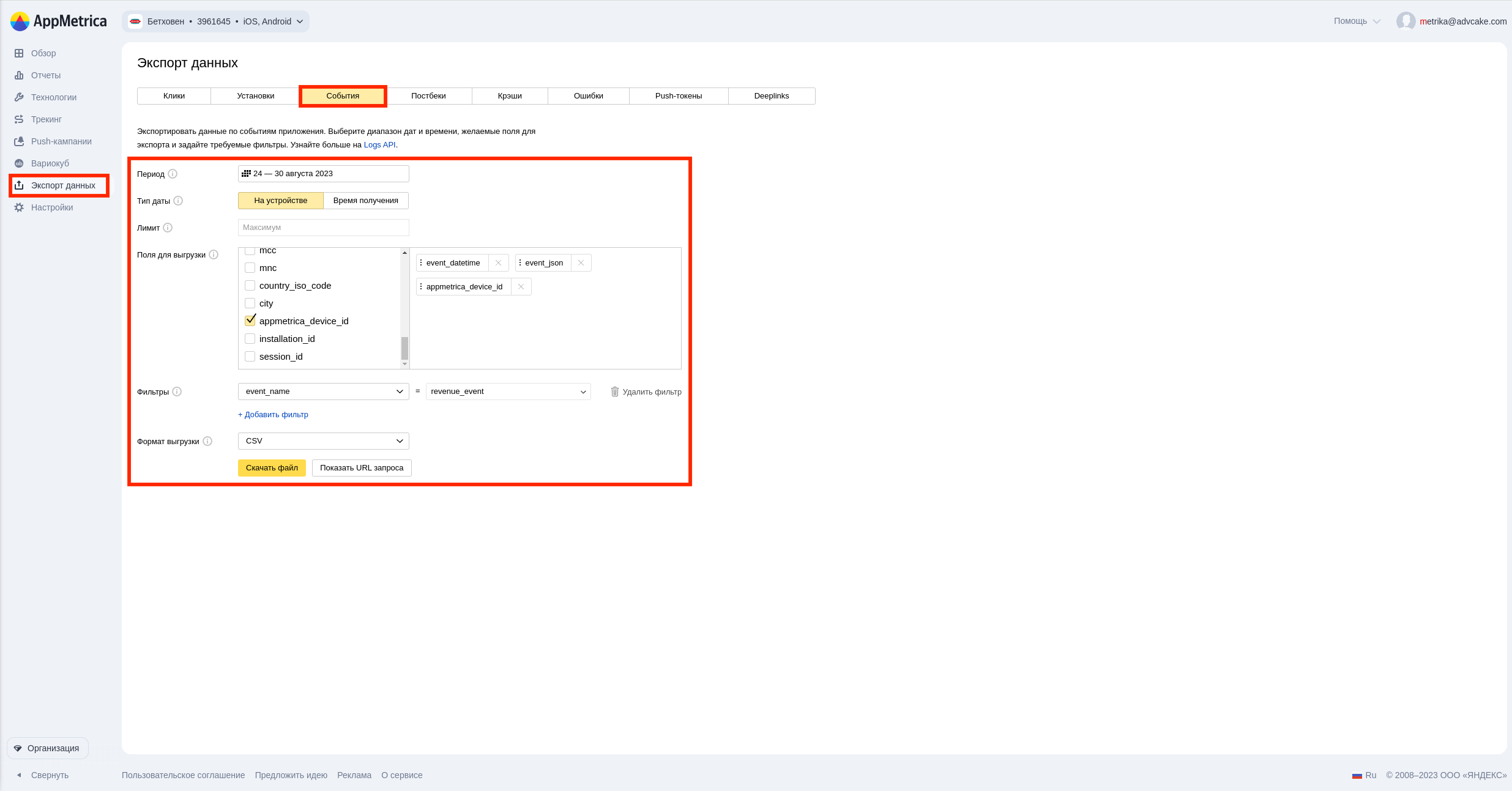
Затем, на странице «Экспорт данных» перейдите вкладку «События»;
-
В параметрах экспорта укажите:
- период, за который осуществляется выгрузка;
- тип даты (подойдёт выбранный по умолчанию тип «На устройстве»);
- лимит (подходит вариант по умолчанию);
- поля для выгрузки (минимально необходимый набор полей -
event_receive_datetime,event_json,appmetrica_device_id); - фильтры - нажмите на кнопку Добавить фильтр, выберите поле
event_nameи значениеrevenue_event; - формат выгрузки (подходит выбранный вариант «CSV»);
-
После заполнения параметров экспорта, нажмите на кнопку Скачать файл и дождитесь загрузки файла «events.csv»;
-
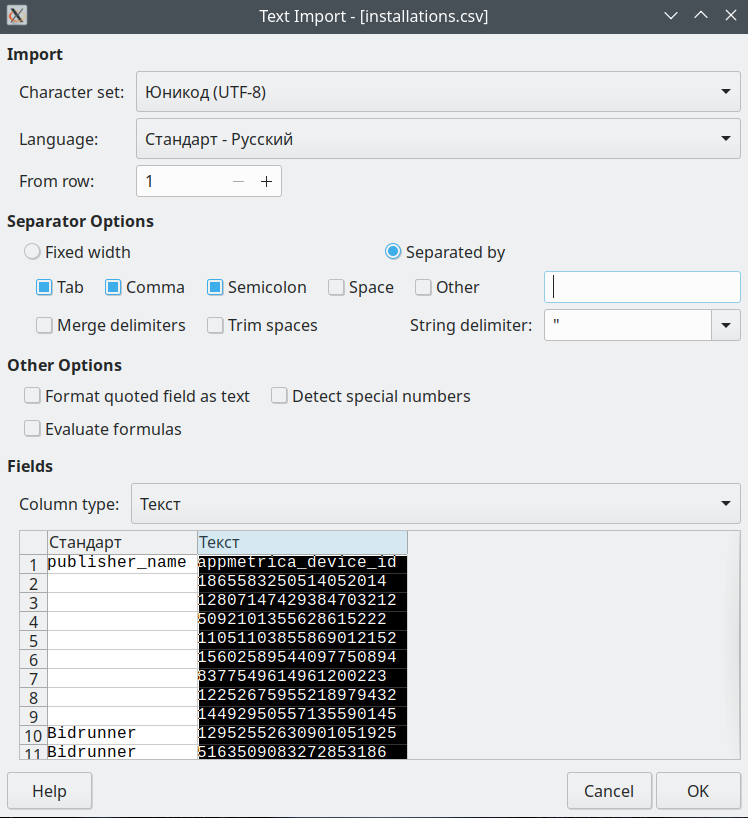
Оба файла можно открыть с помощью MS Excel / LibreOffice Calc (для поля
appmetrica_device_idв обоих случаях нужно выбрать текстовый формат);- при открытии с помощью MS Excel: запустите MS Excel, откройте скачанный ранее файл выгрузки («installations.csv» или «events.csv») через меню «Файл» → «Открыть» и укажите подходящие настройки в появившемся диалоговом окне:

- при открытии с помощью LibreOffice Calc: запустите LibreOffice Calc, откройте скачанный ранее файл выгрузки («installations.csv» или «events.csv») и укажите подходящие настройки в появившемся диалоговом окне:
-
После открытия файлы можно сохранить в формате XLSX или ODS и в дальнейшем открывать обычным образом;
-
В выгрузке «events.csv» номер заказа находится в поле
event_json(параметрorder_param), при этом каждой позиции заказа соответствует отдельная строка выгрузки, поэтому номера заказов повторяются, отличаются при этом id товаров и их количество; -
Связь записей в двух выгрузках осуществляется по полю
appmetrica_device_id.
Вам помогла эта страница?
Последнее изменение: 22.01.2026