
Интеграция через Webflow Lead
Что происходит во время интеграции?
Наш код отслеживает историю действий пользователя на сайте — в том числе для выявления нарушений правил оффера вебмастерами (например, cookie-stuffing).
В процессе интеграции код устанавливает обезличенные файлы cookie и собирает следующие данные:
| Категория | Данные |
|---|---|
| Параметры URL перехода | Обезличенный идентификатор пользователя; обезличенный идентификатор сессии; параметры последнего перехода (полный URL и UTM-метки раздельно) |
| Параметры браузера | User-Agent; размер экрана; размер окна браузера; открытие страницы в iframe; URL текущей страницы и её реферер |
Также необходимо сформировать DATA-объект с информацией о покупке.
Мы не собираем личную информацию, а используем только те файлы cookie, которые настраиваем сами.
В СРА-канале используется модель атрибуции «Last Paid Click» – согласно этой модели, заказ присваивается платному источнику, который был последним в истории переходов перед совершением заказа.
Это пример инструкции по интеграции Adv.Cake. Инструкцию с актуальными данными для интеграции именно вашего оффера вам передаст ваш менеджер.
Шаг 1. Предоставление доступа к рекламному кабинету
Предоставьте доступ к рекламному кабинету Google Analytics или Яндекс.Метрики:
Если вы используете Google Analytics, предоставьте доступ для аккаунтов analytics@advcake.com и exportcake@core-planet-304613.iam.gserviceaccount.com (аккаунт для запроса данных из Google Analytics по API);
Если вы используете Яндекс.Метрику, предоставьте доступ для аккаунта metrika@advcake.com.
Если вы не можете предоставить доступ к этим сервисам, переходите к следующему шагу.
Шаг 2. Установка JS-кода на страницы сайта
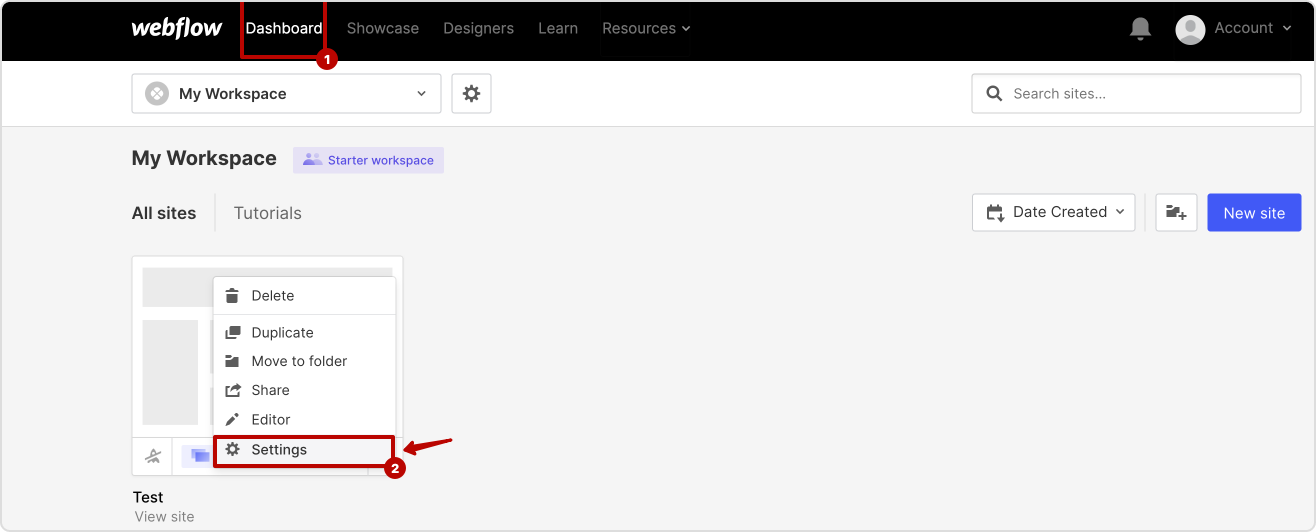
- В панели администратора Webflow на вкладке «Dashboard» (1) выберите ваш сайт, нажмите на ··· и перейдите в настройки сайта (2):
- В настройках сайта перейдите на вкладку «Custom Code» (1), вставьте код ниже в поле «Head Code» (2) и нажмите Save Changes (3):
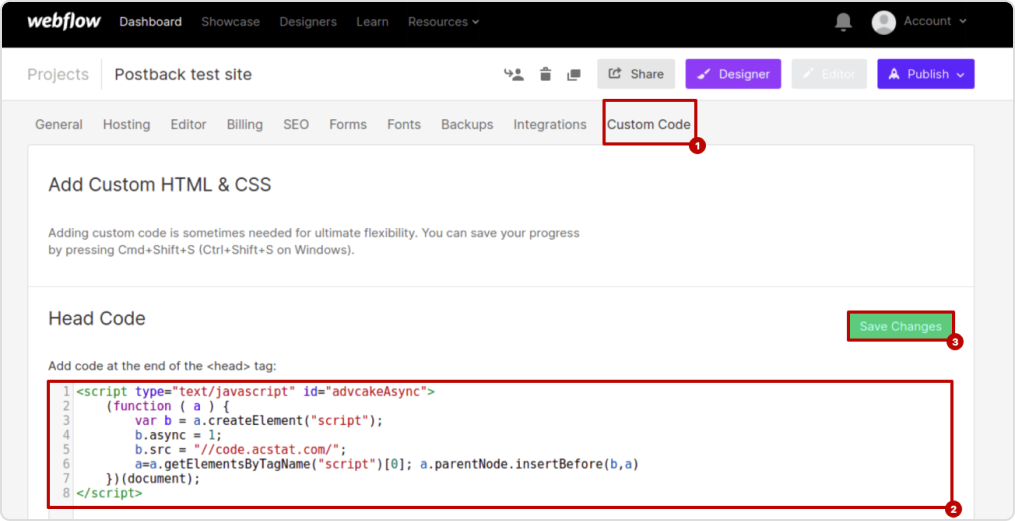
<script type="text/javascript" id="advcakeAsync">
    (function(a) {
        var b = a.createElement("script");
        b.async = 1;
        b.src = "//***.ru/"; // точный домен для интеграции будет вам передан вместе с кастомной инструкцией
        a = a.getElementsByTagName("script")[0];
        a.parentNode.insertBefore(b, a)
    })(document);
</script>
Добавьте в заголовок CSP (если он используется) переданный вам домен.
Шаг 3. Настройка отправки заказов
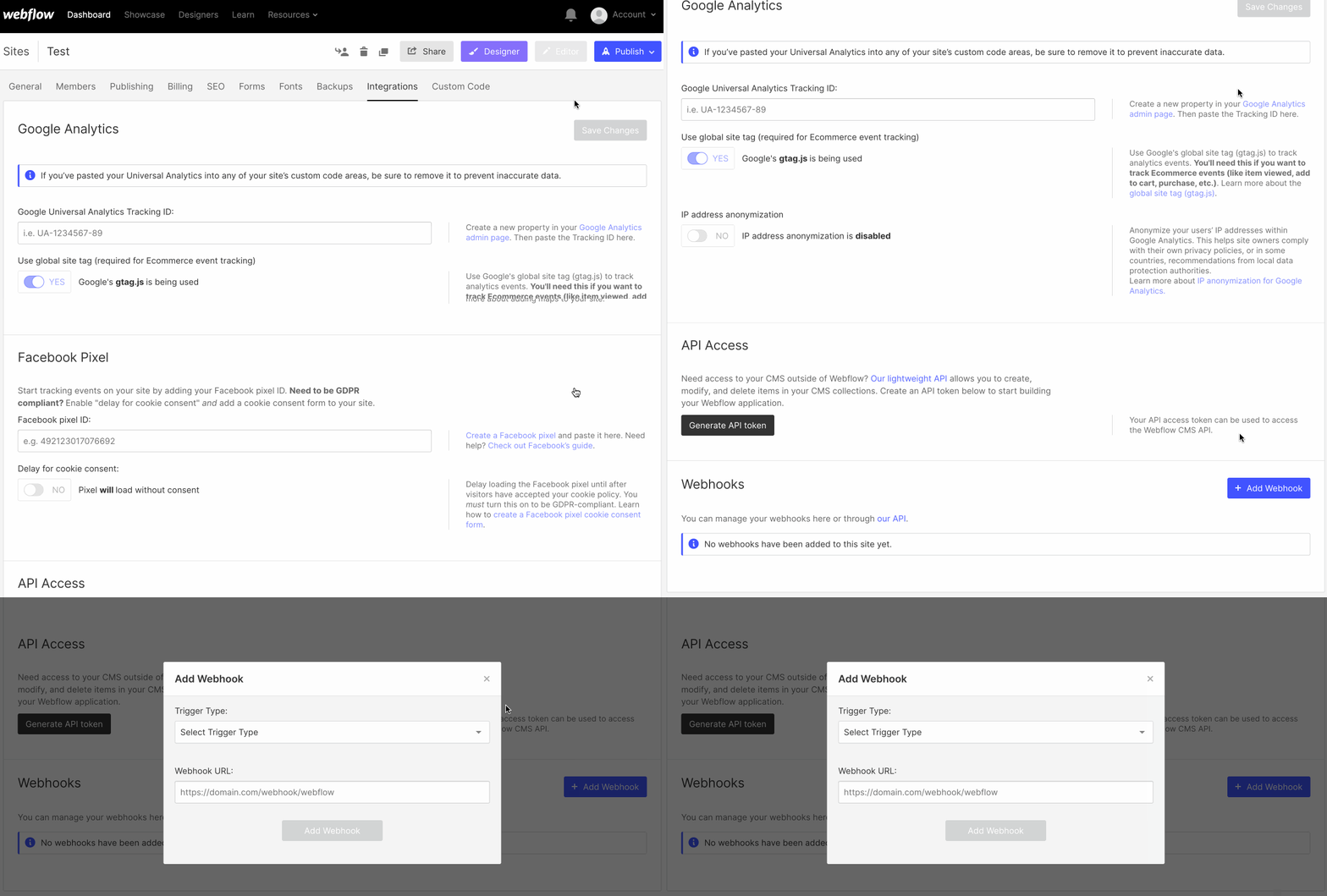
- В настройках сайта перейдите на вкладку «Integrations», прокрутите страницу вниз до пункта «Webhooks» и нажмите Add Webhook:
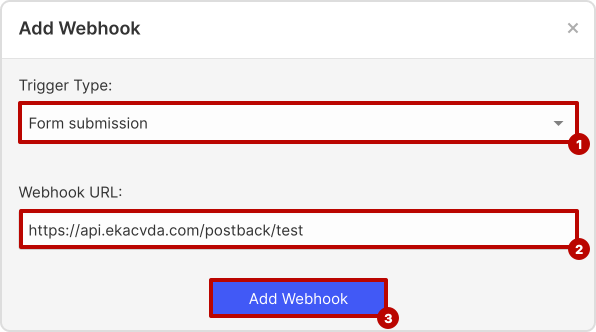
- Установите «Trigger Type» = «Form submission» (1);
- В поле «Webhook URL» укажите ссылку для отправки постбека, переданную вам вместе с этой инструкцией (пример ссылки — https://api.ekacvda.com/postback/test) (2), и нажмите Add Webhook (3):
Шаг 4. Установка кода, формирующего DATA-объект на страницы
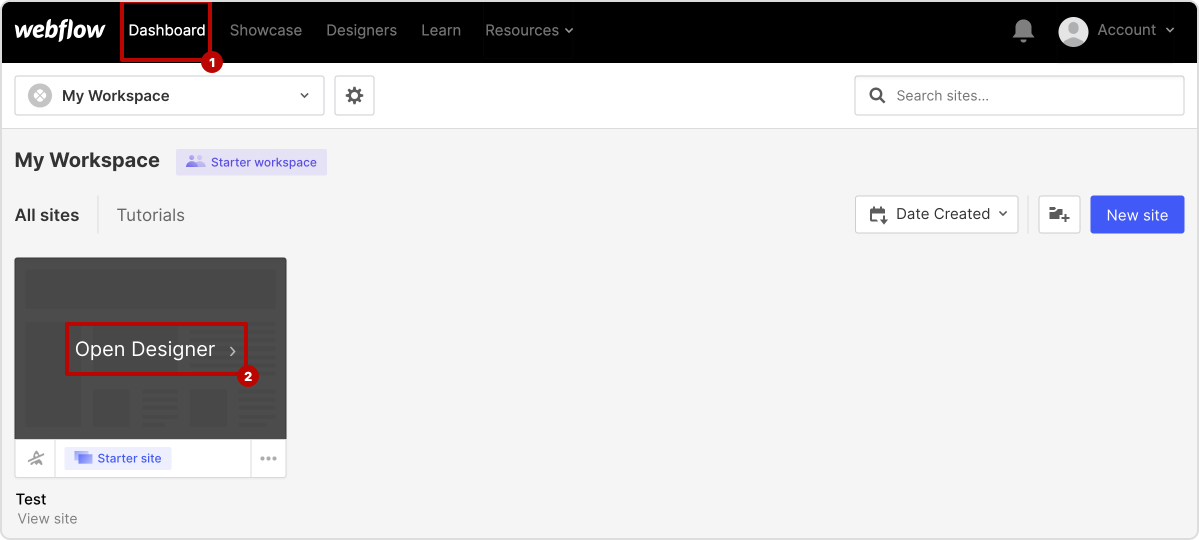
- В панели администратора Webflow на вкладке «Dashboard» (1) наведите курсор на ваш сайт и откройте редактор сайта (2):
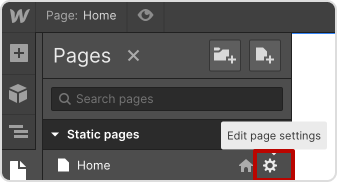
- В левом верхнем углу нажмите на название страницы:

- В списке страниц наведите курсор на нужную строку и нажмите на иконку настроек:
- В открывшемся окне прокрутите страницу вниз до пункта «Custom Code» и вставьте коды ниже в поле «Inside
<head>tag»:
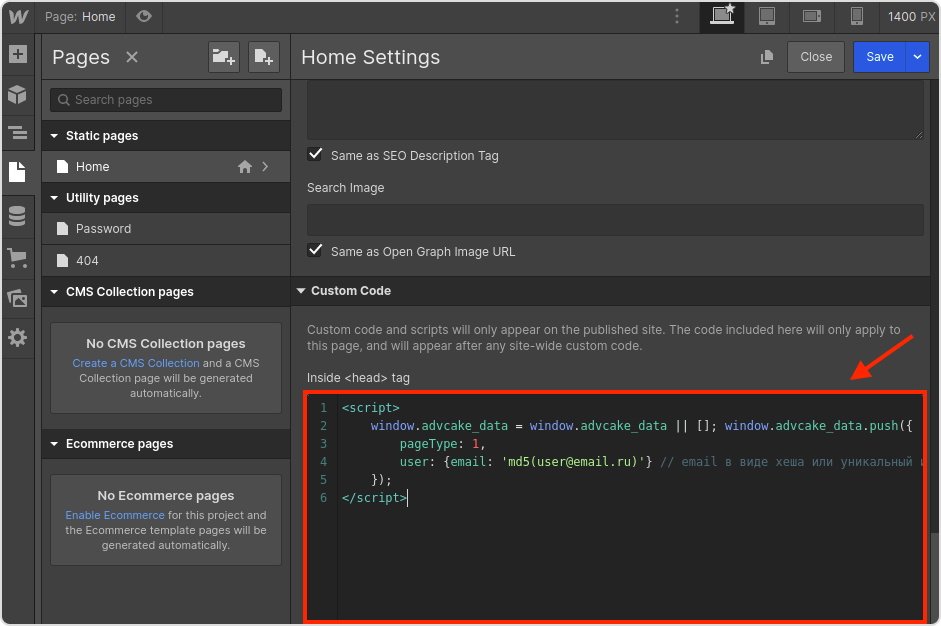
1. Главная страница
<script>
    window.advcake_data = window.advcake_data || [];
    window.advcake_data.push({
        pageType: 1,
        user: {
            email: 'md5(user@email.ru)' // email в виде хеша или уникальный идентификатор, если не передается, данное поле можно оставить пустым
        }
    });
</script>
2. Страница просмотра лида
<script>
    window.advcake_data = window.advcake_data || [];
    window.advcake_data.push({
        pageType: 2,
        user: {
            email: 'md5(user@email.ru)' // email в виде хеша или уникальный идентификатор, если не передается, данное поле можно оставить пустым
        },
        currentLead: {
            name: "Регистрация"
        }
    });
</script>
3. Страница начала создания лида
<script>
    window.advcake_data = window.advcake_data || [];
    window.advcake_data.push({
        pageType: 3,
        user: {
            email: 'md5(user@email.ru)' // email в виде хеша или уникальный идентификатор, если не передается, данное поле можно оставить пустым
        },
        currentLead: {
            name: 'Кредит'
        }
    });
</script>
4. Страница созданного лида
<script>
    window.advcake_data = window.advcake_data || [];
    window.advcake_data.push({
        pageType: 6,
        user: {
            email: 'md5(user@email.ru)', // email в виде хеша или уникальный идентификатор, если не передается, данное поле можно оставить пустым
            type: 'old' // old, new - опционально, передавать пустое значение в кавычках (''), если тип пользователя неизвестен
        },
        leadInfo: {
            id: 'ac31004',
            name: 'Кредит',
            totalPrice: 4800
        }
    });
</script>
5. Страница списка лидов
<script>
    window.advcake_data = window.advcake_data || [];
    window.advcake_data.push({
        pageType: 5,
        user: {
            email: 'md5(user@email.ru)' // email в виде хеша или уникальный идентификатор, если не передается, данное поле можно оставить пустым
        },
        leads: [{
            id: 'ac31004',
            name: 'Кредит',
            totalPrice: 4800
        }, {
            id: 'ab31005',
            name: 'Дебетовая карта',
            totalPrice: 5000
        }]
    });
</script>
ID товаров должны быть всегда одинаковыми, т.е. у каждого товара свой ID.
Вам помогла эта страница?
Последнее изменение: 17.01.2026