
Интеграция через Tilda Lead
Что происходит во время интеграции?
Наш код отслеживает историю действий пользователя на сайте — в том числе для выявления нарушений правил оффера вебмастерами (например, cookie-stuffing).
В процессе интеграции код устанавливает обезличенные файлы cookie и собирает следующие данные:
| Категория | Данные |
|---|---|
| Параметры URL перехода | Обезличенный идентификатор пользователя; обезличенный идентификатор сессии; параметры последнего перехода (полный URL и UTM-метки раздельно) |
| Параметры браузера | User-Agent; размер экрана; размер окна браузера; открытие страницы в iframe; URL текущей страницы и её реферер |
Также необходимо сформировать DATA-объект с информацией о покупке.
Мы не собираем личную информацию, а используем только те файлы cookie, которые настраиваем сами.
В СРА-канале используется модель атрибуции «Last Paid Click» – согласно этой модели, заказ присваивается платному источнику, который был последним в истории переходов перед совершением заказа.
Это пример инструкции по интеграции Adv.Cake. Инструкцию с актуальными данными для интеграции именно вашего оффера вам передаст ваш менеджер.
Шаг 1. Предоставление доступа к рекламному кабинету
Предоставьте доступ к рекламному кабинету Google Analytics или Яндекс.Метрики:
Если вы используете Google Analytics, предоставьте доступ для аккаунтов analytics@advcake.com и exportcake@core-planet-304613.iam.gserviceaccount.com (аккаунт для запроса данных из Google Analytics по API);
Если вы используете Яндекс.Метрику, предоставьте доступ для аккаунта metrika@advcake.com.
Если вы не можете предоставить доступ к этим сервисам, переходите к следующему шагу.
Шаг 2. Установка JS-кода на страницы сайта
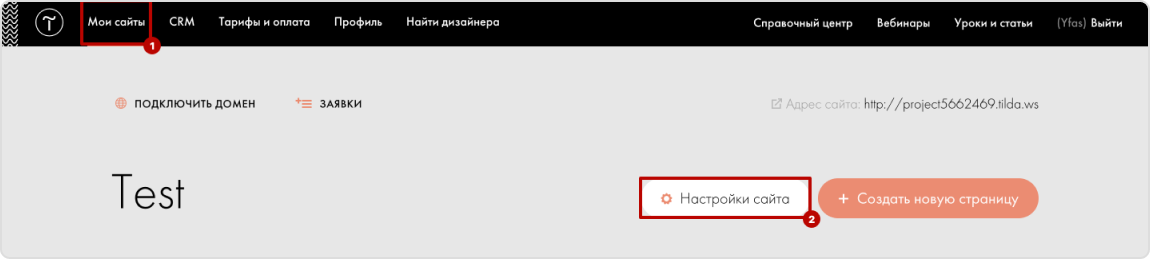
- На вкладке «Мои сайты» перейдите в раздел «Настройки сайта»:
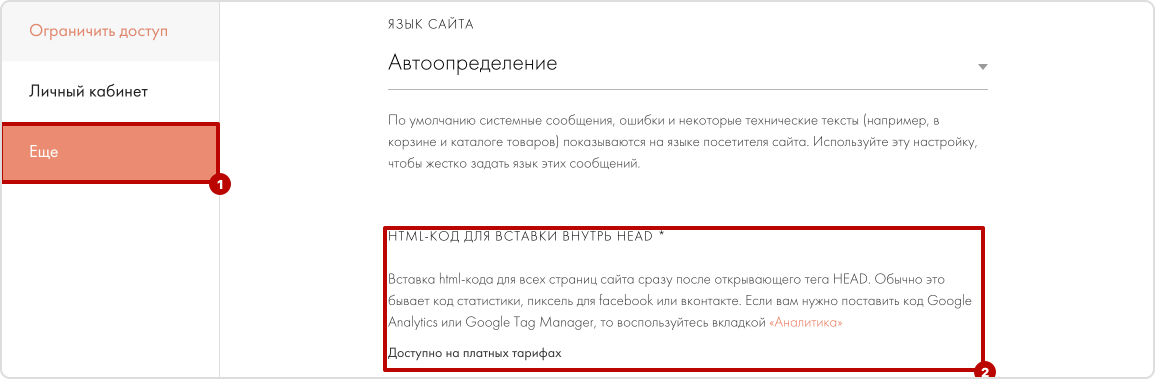
- Перейдите в раздел «Еще» и вставьте код ниже в поле «HTML-КОД ДЛЯ ВСТАВКИ ВНУТРЬ HEAD»:
<script type="text/javascript" id="advcakeAsync">
    (function(a) {
        var b = a.createElement("script");
        b.async = 1;
        b.src = "//***.ru/"; // точный домен для интеграции будет вам передан вместе с кастомной инструкцией
        a = a.getElementsByTagName("script")[0];
        a.parentNode.insertBefore(b, a)
    })(document);
</script>
Добавьте в заголовок CSP (если он используется) переданный вам домен.
Шаг 3. Настройка отправки заказов
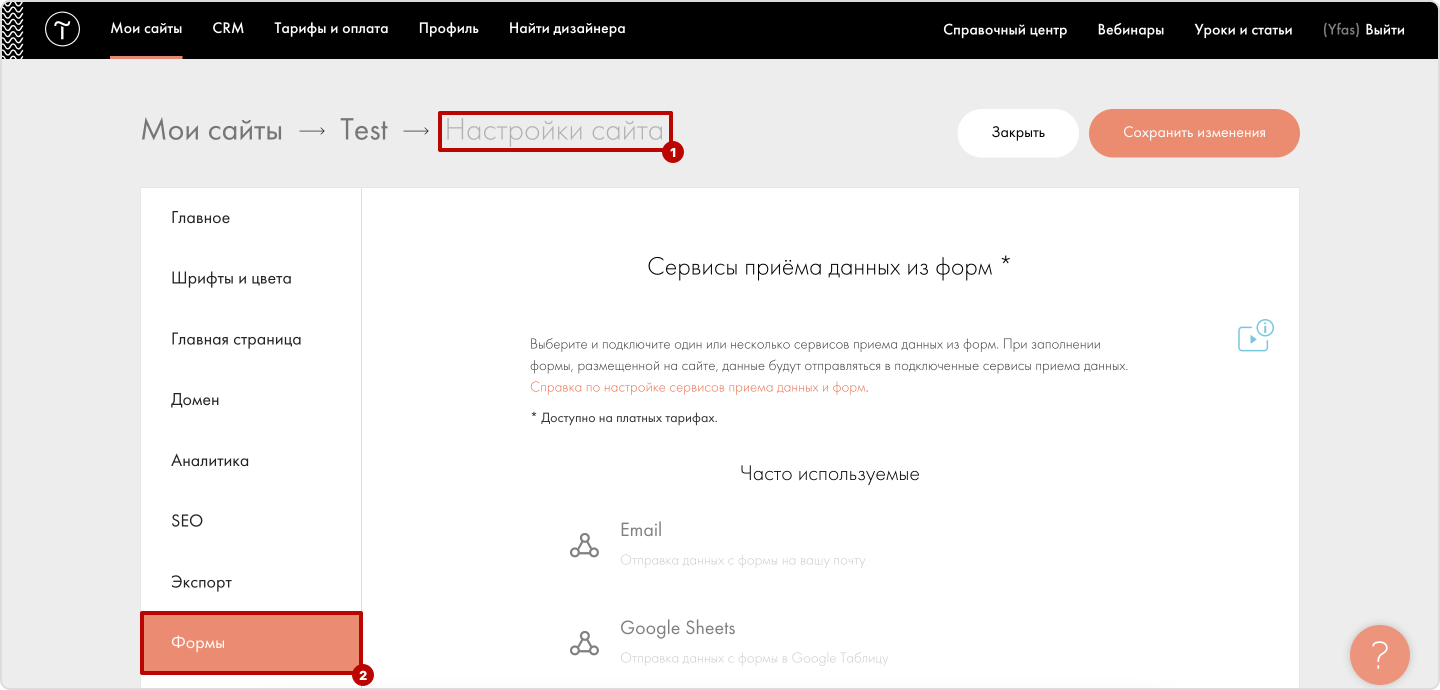
- В разделе «Настройки сайта» перейдите на вкладку «Формы»:
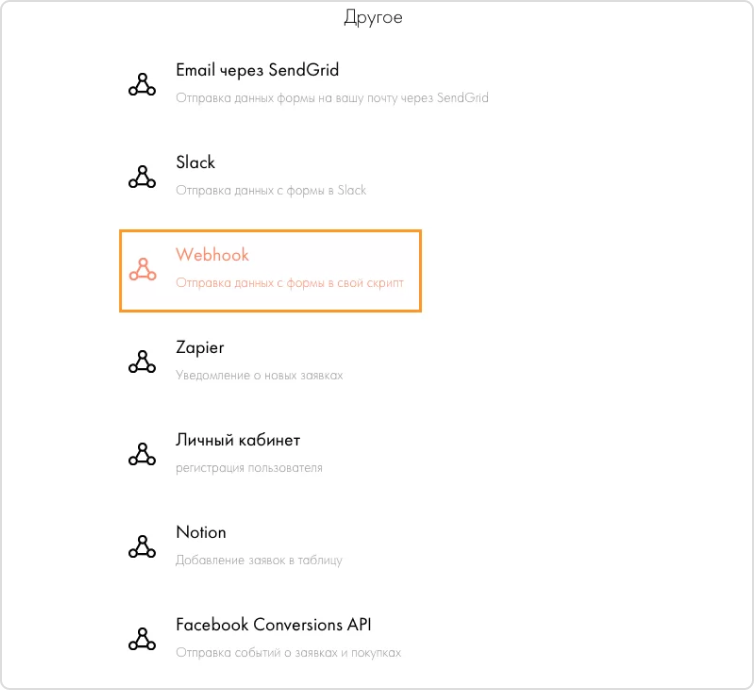
- Прокрутите страницу вниз до пункта «Webhook»:
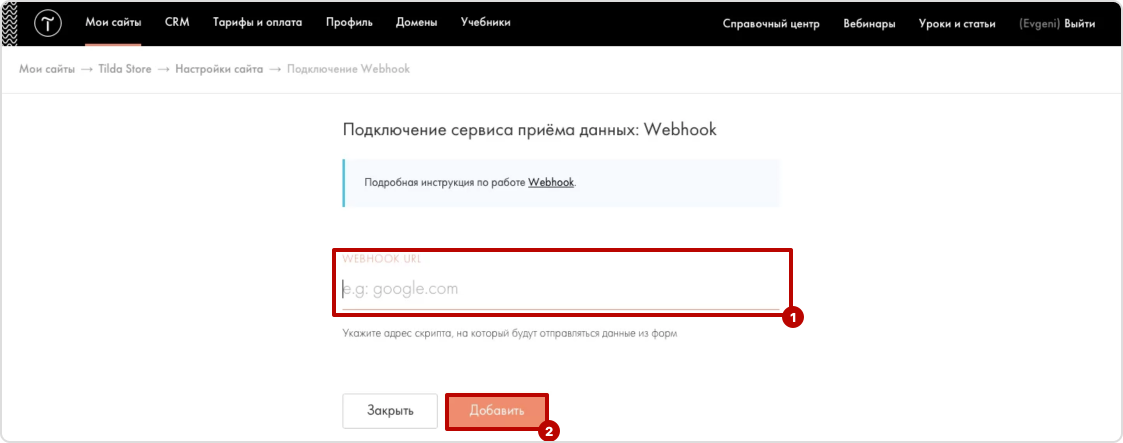
- В поле «Webhook URL» вставьте ссылку для отправки постбека, переданную вам вместе с этой инструкцией (пример ссылки: https://api.ekacvda.com/postback/siteru, где siteru — название вашего сайта ), и нажмите Добавить:
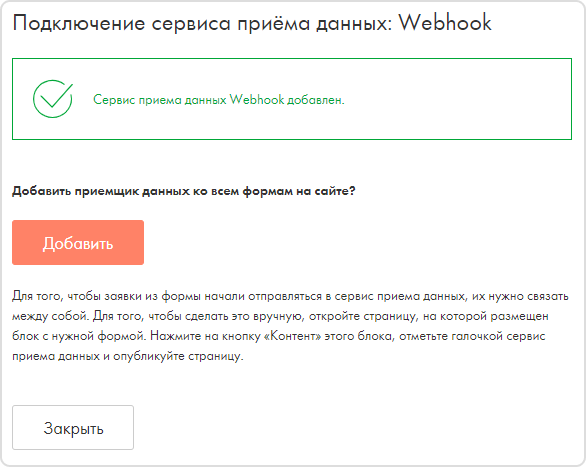
При необходимости добавьте приемщик ко всем формам на сайте или к нужным формам вручную:
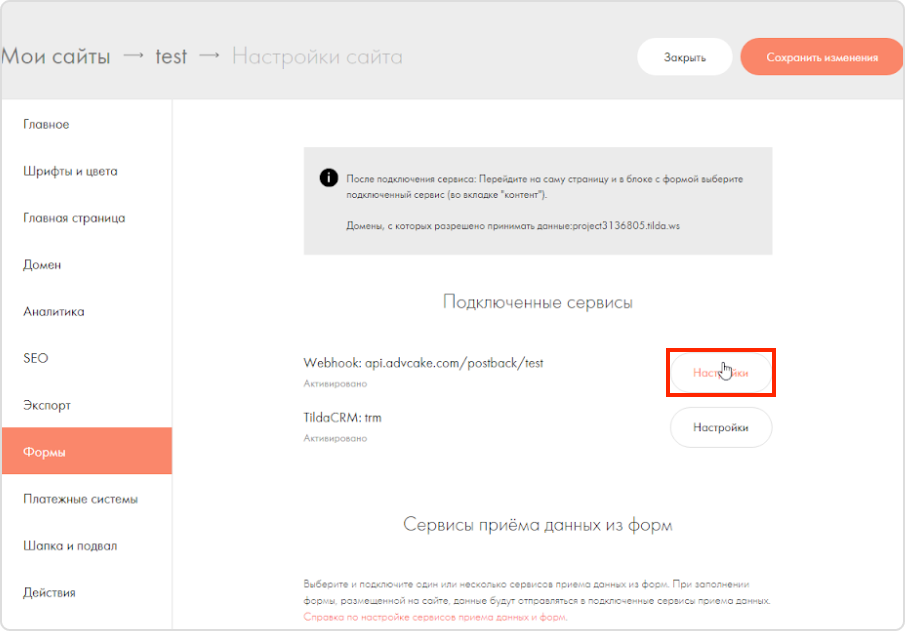
- Перейдите в настройки Webhook («Настройки сайта» → «Формы» → «Подключенные сервисы»):
-
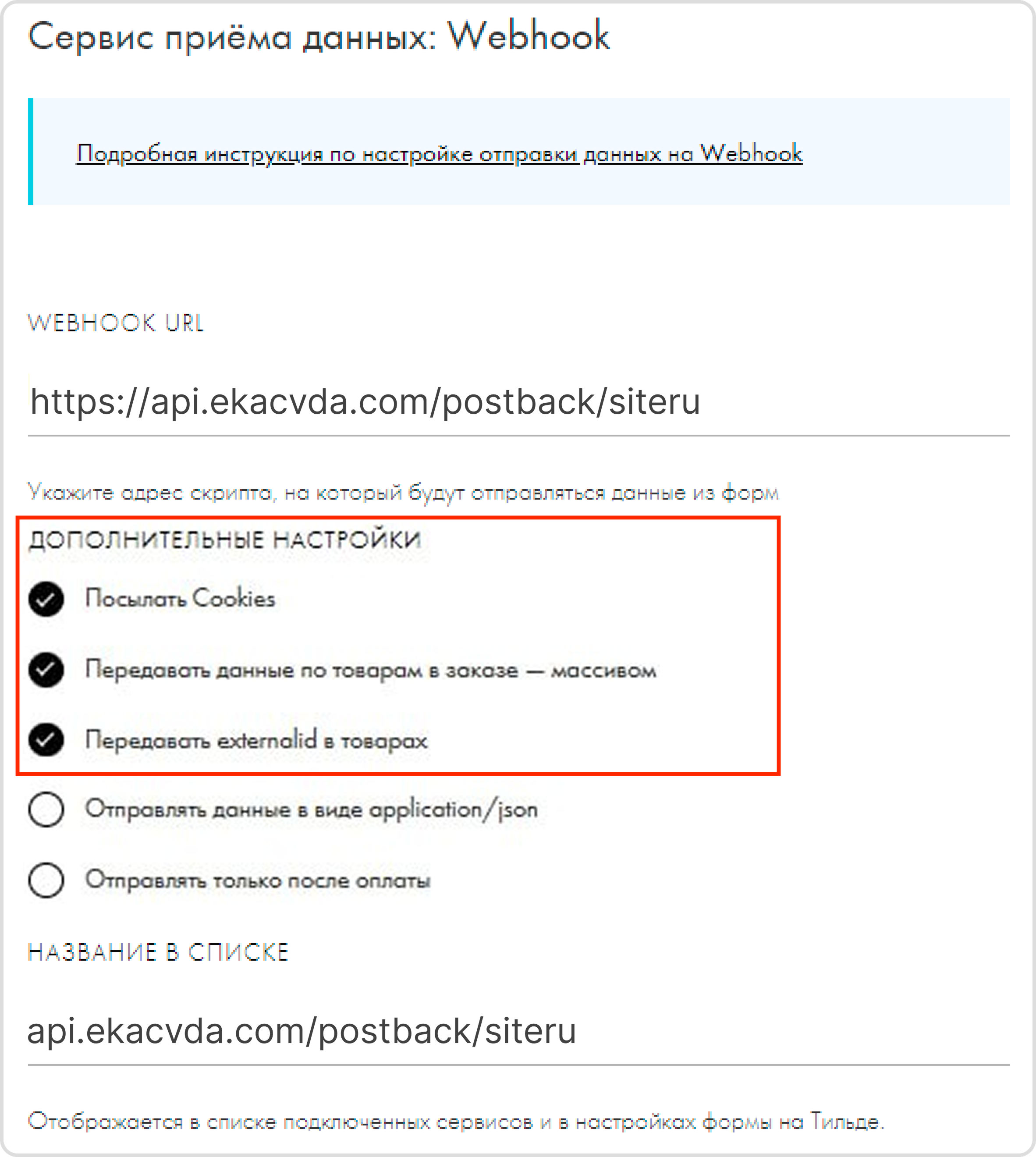
Включите дополнительные настройки:
- Посылать Cookies;
- Передавать данные по товарам в заказе – массивом;
- Передавать
externalidв товарах.
Галочка для передачи externalid товара доступна только при выборе опции передачи данных о товаре массивом. При ее активации передается внешний код товара из каталога для связи этого товара с внешней системой (например, МойСклад или 1С).
- Нажмите Добавить.
Шаг 4. Установка кода, формирующего DATA-объект на страницы
Установите приведенные ниже коды на соответствующие страницы сайта:
1. Главная страница
<script>
    window.advcake_data = window.advcake_data || [];
    window.advcake_data.push({
        pageType: 1
    });
</script>
2. Все остальные страницы
<script>
    window.advcake_data = window.advcake_data || [];
    window.advcake_data.push({
        pageType: 2
    });
</script>
Вам помогла эта страница?
Последнее изменение: 24.02.2026