
Инструкция по настройке AppMetrica
Эта инструкция поможет вам настроить интеграцию мобильных приложений через AppMetrica — платформы для аналитики и маркетинга приложений.
Данный тип интеграции настраивается для того, чтобы заказы, созданные через мобильное приложение, корректно учитывались в канале CPA:
- Если у пользователя установлено мобильное приложение — мы будем отправлять его в приложение, после чего наша система будет атрибуцировать все его покупки,
- Если у пользователя не установлено мобильное приложение — он будет как прежде совершать заказы на сайте по CPA-модели.
Важно понимать, что рекламодатель платит не за установки, а за конкретные покупки. Мы приводим и атрибуцируем каждую покупку за нужным партнёром и вебмастером.
AppMetrica также позволяет отслеживать установки не из магазина приложений – т.е. напрямую с сайта рекламодателя по клику на поп-ап сообщение «Скачать приложение/В приложении удобнее/Перейти в приложение» и т.д. В таком случае это будет единственным вариантом привлечения пользователя в приложение, однако оплачиваться в канале CPA будут только совершенные покупки, а не установки приложения.
Шаг 1. Создание аккаунта и настройка приложения
Для работы с AppMetrica необходим Яндекс ID. Если у вас его нет, зарегистрируйтесь.
Чтобы создать аккаунт в AppMetrica, перейдите на страницу добавления нового приложения и заполните необходимую информацию.
Подробнее: https://appmetrica.yandex.ru/docs/ru/common/quick-start
Шаг 2. Интеграция AppMetrica SDK
Чтобы начать получать статистическую информацию о приложении и его пользователях через AppMetrica, интегрируйте AppMetrica SDK в ваше приложение.
Подробнее: https://appmetrica.yandex.ru/docs/ru/common/quick-start#integration-sdk
Шаг 3. Настройка Universal Link
Для iOS
- Выберите ваше приложение в шапке страницы;
- На странице выбранного приложения перейдите в раздел Настройки → Основное → блок Universal Link;
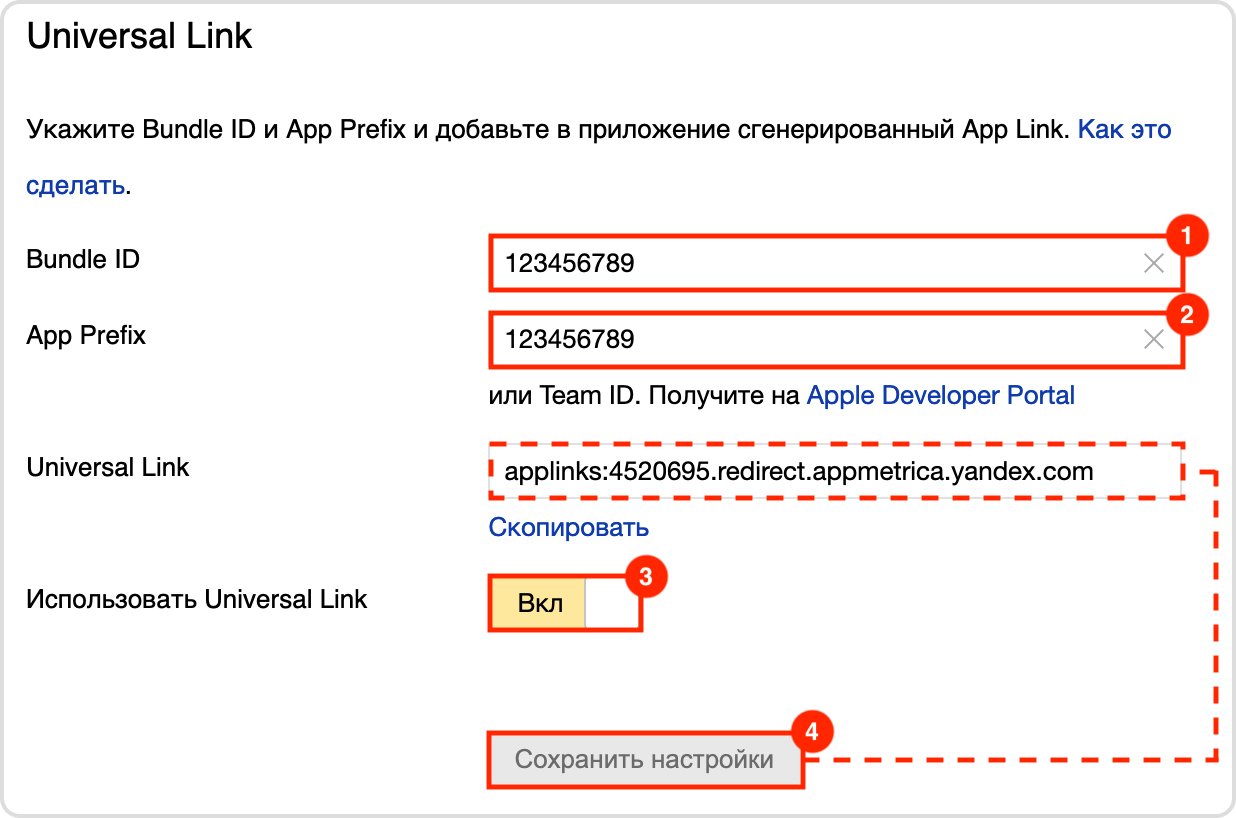
- Введите «Bundle ID» и «App Prefix» приложения в соответствующие поля, установите переключатель «Использовать Universal Link» в положение «Вкл» и нажмите Сохранить настройки:
Как получить Bundle ID:
- Bundle ID можно найти в Xcode по пути Target → General → Identity → поле «Bundle Identifier». Как получить App Prefix:
- App Prefix можно найти на странице https://developer.apple.com/account/#/membership/. В большинстве случаев App Prefix будет совпадать с Team ID.
- После этого, в поле «Universal Link» появится ссылка вида
applinks:<app_id>.redirect.appmetrica.yandex.com, где<app_id>— идентификатор вашего приложения в AppMetrica (ID приложения), скопируйте ее:
Далее, для корректной работы Universal Link, добавьте в ваше приложение следующие функции:
func application(_ application: UIApplication, handleOpenURL url: URL) -> Bool {
    return YMMYandexMetrica.handleOpen(url)
}

func application(_ application: UIApplication, openURL url: URL, sourceApplication: String?, annotation: AnyObject) -> Bool {
    return YMMYandexMetrica.handleOpen(url)
}

// Delegate for tracking Universal links.
func application(_ application: UIApplication, continueUserActivity userActivity: NSUserActivity, restorationHandler: ([AnyObject]?) -> Void) -> Bool {
    if userActivity.activityType == NSUserActivityTypeBrowsingWeb {
        if let url = userActivity.webpageURL {
            YMMYandexMetrica.handleOpen(url)
        }
    }
    return true
}
Теперь, добавьте поддержку открытия ссылок через ваше приложение:
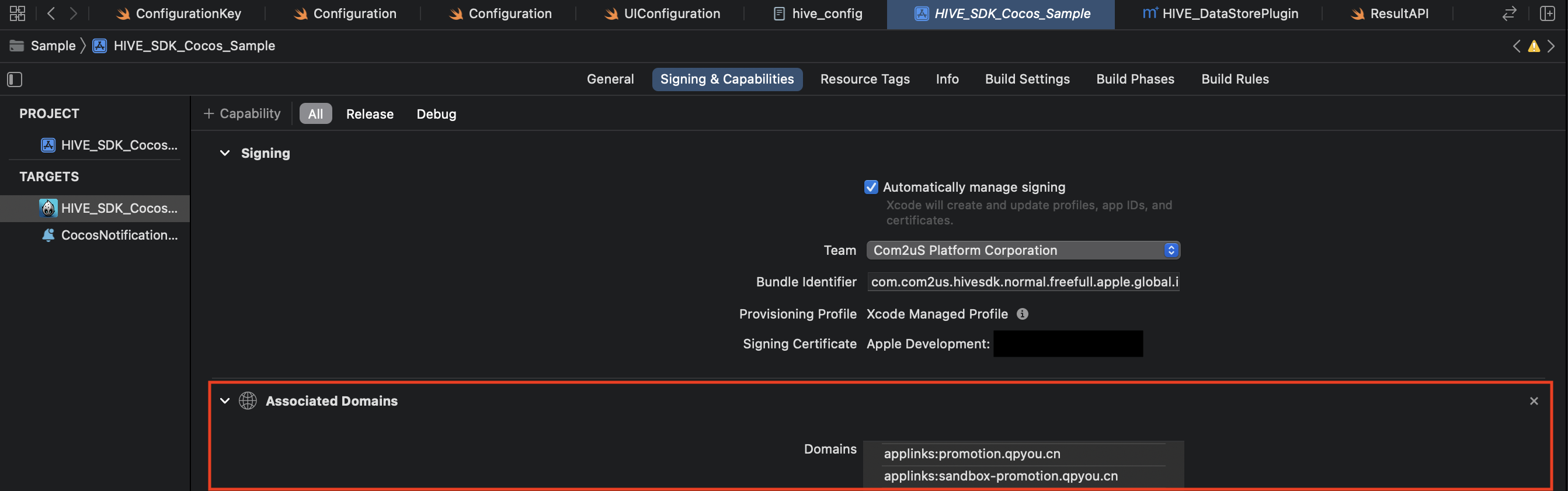
- Перейдите в настройки своего проекта в раздел Targets;
- Перейдите на вкладку Signing & Capabilities;
- В блоке Associated Domains добавьте новую ссылку с брендированным доменом. К ней нужно добавить префикс
applinks, после чего ссылка будет выглядеть так:applinks:1234567.redirect.appmetrica.yandex.com, где1234567– ID вашего приложения в «AppMetrica»:
Для Android
Чтобы отслеживать открытия приложения с помощью DeepLink, понадобится модифицировать активити, которое связано с DeepLink:
public class DeeplinkActivity extends Activity {

    @Override
    protected void onCreate(@Nullable final Bundle savedInstanceState) {
        super.onCreate(savedInstanceState);
        if (savedInstanceState == null) {
            YandexMetrica.reportAppOpen(this);
        }
    }
    @Override
    protected void onNewIntent(final Intent intent) {
        super.onNewIntent(intent);
        YandexMetrica.reportAppOpen(intent);
    }
}
Теперь, добавьте поддержку открытия ссылок через ваше приложение. В предыдущем разделе для iOS мы настроили работу Universal Link и получили ссылку для нашего приложения – добавьте такую же ссылку в файл AnroidManifest.xml в следующем виде:
<data android:scheme="https"
    android:host="1234567.redirect.appmetrica.yandex.com"
    android:pathPrefix="/"
    />
Вместо 1234567 у вас будет ID вашего приложения в «AppMetrica».
Шаг 4. Настройка отправляемых из приложения событий
При интеграции через AppMetrica, мы получаем информацию о заказе через значение отправленного события.
Обязательные для нас параметры – orderId (ID заказа) и price (цена). Вы также можете добавлять другие параметры: например, город или категорию.
Существует два типа подходящих событий:
- "purchase" – рекомендуется для покупок;
- "event" – подходит, если вы отправляете постбеки не по покупкам или в других случаях.
Отправка на Android
Для начала вам необходимо создать объект Revenue с помощью метода newBuilderWithMicros().
Первый аргумент метода – цена, умноженная в 1000000 раз, второй аргумент – объект Currency, который можно получить с помощью метода getInstance().
События типа "purchase" отправляются с помощью reportRevenue().
Revenue revenue = Revenue.newBuilderWithMicros(99000000, Currency.getInstance("RUB"))
        .withProductID("com.yandex.service.299")
        .withQuantity(2)
        .withPayload("{\"OrderID\":\"Identifier\"}")
        .build();
YandexMetrica.getReporter(getApplicationContext(), "Testing API key").reportRevenue(revenue);
При отправке событий типа "purchase", необходимо передать orderId в withPayload.
Любые другие события отправляются с помощью метода YandexMetrica.reportEvent(eventName, eventParameters), где eventName – имя события, а eventParameters – параметры события.
Параметры могут быть JSON-строкой или объектом map.
Map<String, Object> eventParameters = new HashMap<String, Object>();
eventParameters.put("orderId", "123123123");
eventParameters.put("price", 480);

YandexMetrica.reportEvent("customEventName", eventParameters);
Отправка на iOS
Для начала необходимо получить revenueInfo с помощью класса YMMMutableRevenueInfo. Объект этого класса должен быть отправлен с помощью метода reportRevenue():
let price = NSDecimalNumber(string: "2100.5")
let revenueInfo = YMMMutableRevenueInfo.init(priceDecimal: price, currency: "BYN")

revenueInfo.productID = "TV soundbar"
revenueInfo.quantity = 2
revenueInfo.payload = ["OrderID": "Identifier"]

let reporter = YMMYandexMetrica.reporterForApiKey("API_key")
reporter.reportRevenue(revenueInfo, onFailure: { (error) in
    print("REPORT ERROR: \(error.localizedDescription)")
})
Здесь необходимо указать OrderID в payload.
Остальные события отправляются с помощью метода YMMYandexMetrica.reportEvent(eventName, parameters, onFailure), где eventName – имя события, params – параметры, а onFailure – блок, выполняемый при возникновении ошибки.
Параметры должны быть парами ключ-значение:
let params : [AnyHashable : Any] = ["orderId": "123123123", "price": 480]
YMMYandexMetrica.reportEvent("purchase", parameters: params, onFailure: { (error)
in
    print("DID FAIL REPORT EVENT: %@", message)
    print("REPORT ERROR: %@", error?.localizedDescription)
})
Нестандартная отправка событий
Возможна нестандартная отправка событий при условии наличия в передаваемых данных номера и стоимости заказа – в этом случае нужно предоставить нам примеры пакетов данных, которые будут направляться в AppMetrica, чтобы мы могли корректно атрибуцировать покупки.
Шаг 5. Настройки панели AppMetrica
Предоставление доступа на чтение
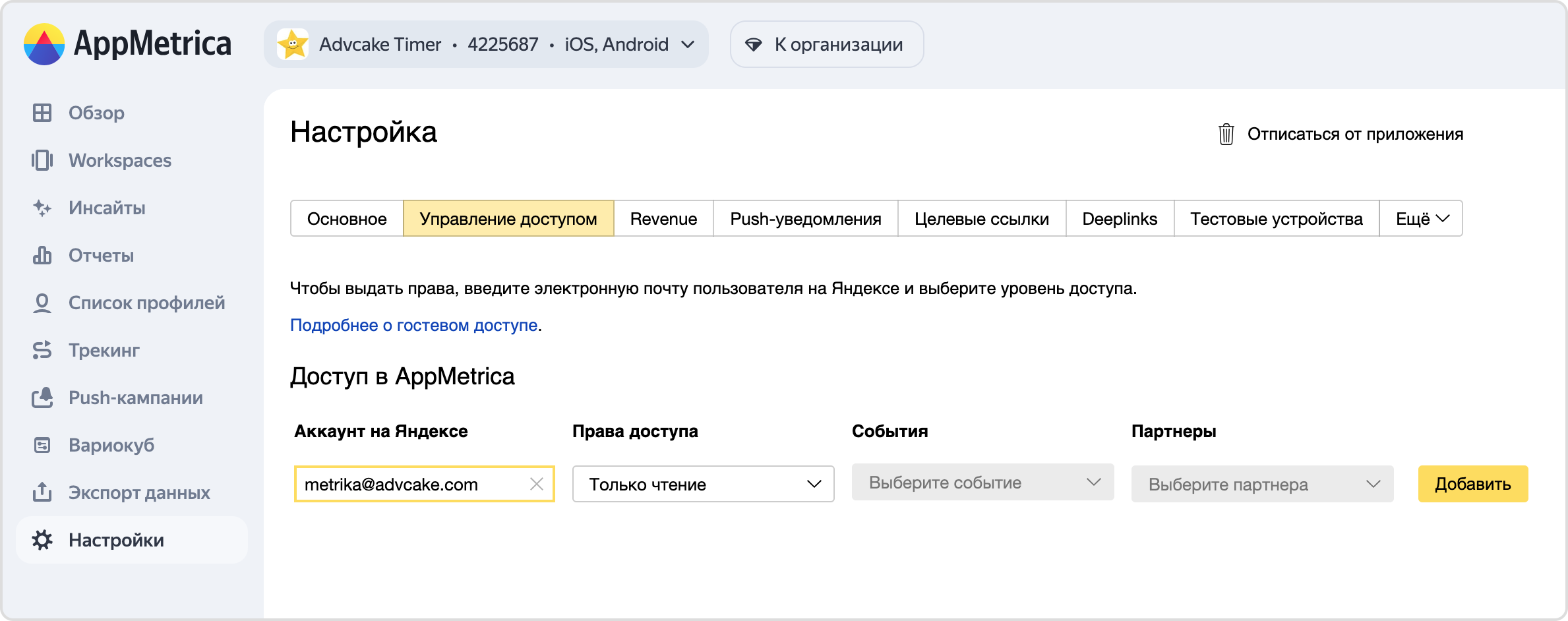
- Перейдите в раздел Настройки → Управление доступом;
- Добавьте почту нашего пользователя metrika@advcake.com в поле «Аккаунт на Яндексе»;
- В поле «Права доступа» выберите «Только чтение»;
- Нажмите Добавить:
Настройка deeplink
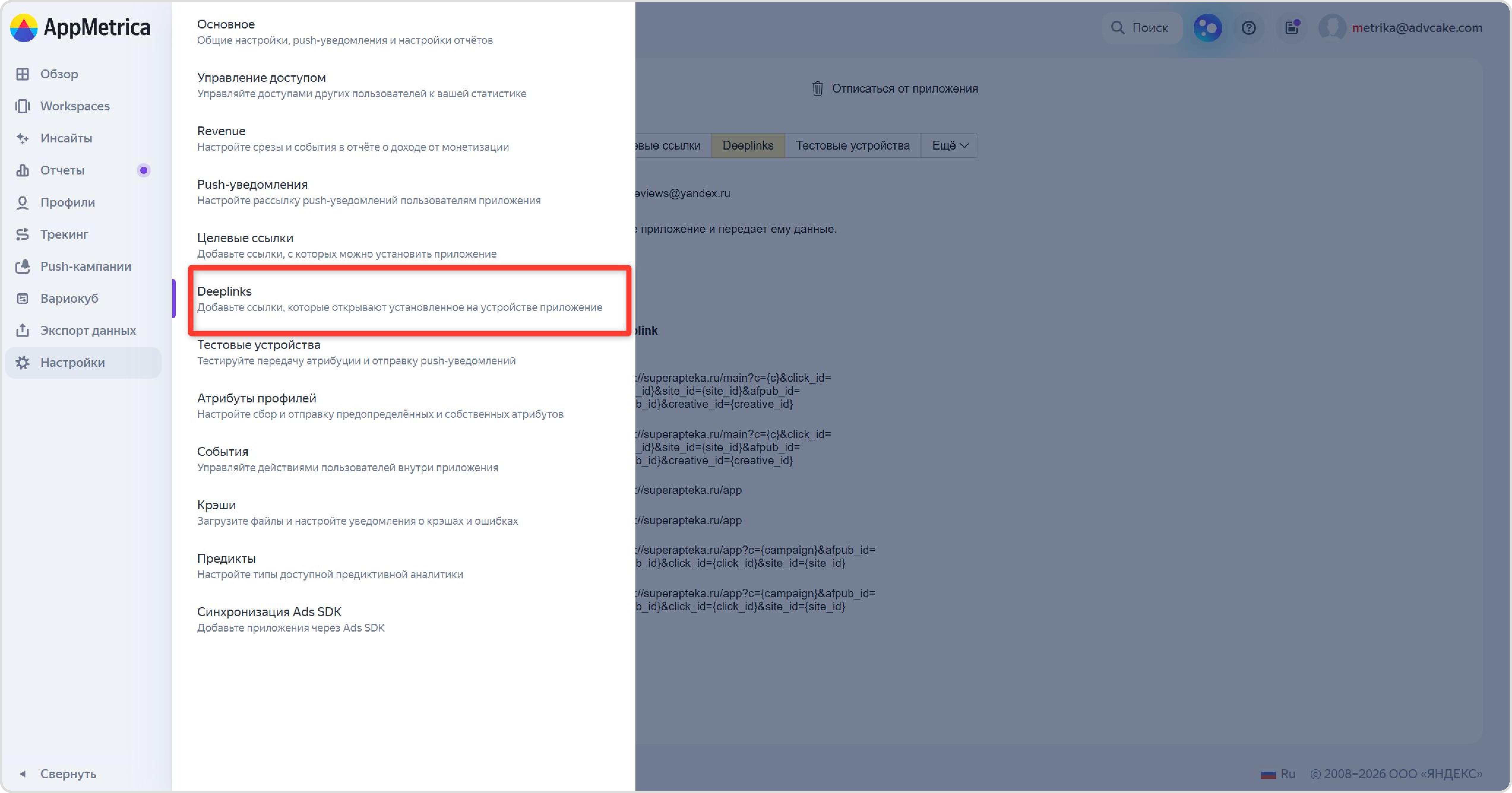
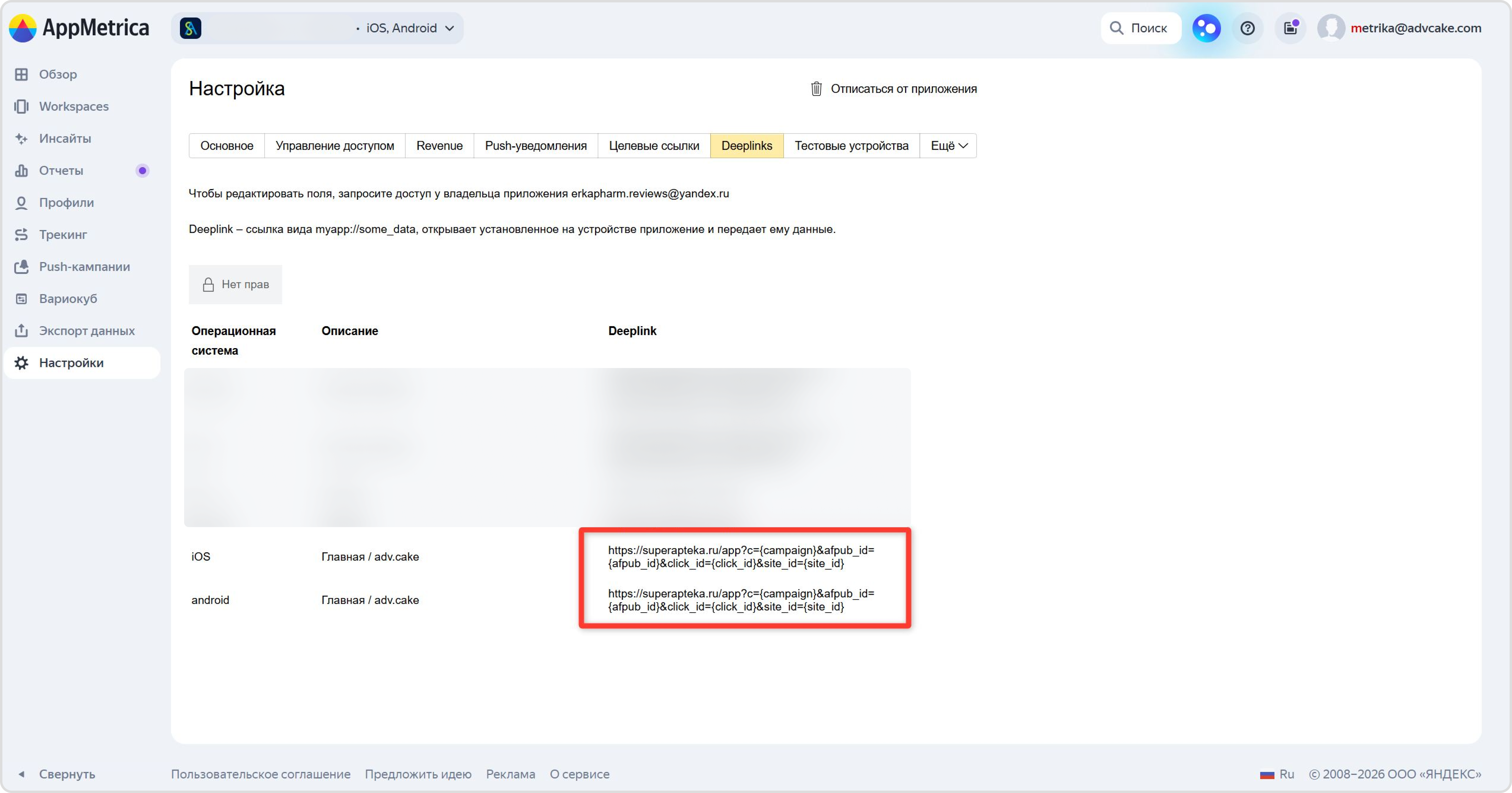
- Перейдите в раздел Настройки → DeepLinks:
 2. В настройках deeplink для iOS и Android для главной страницы сайта добавьте следующие параметры:
 c={campaign}&afpub_id={afpub_id}&click_id={click_id}&site_id={site_id}:
Создание трекера
-
Перейдите в раздел Трекинг;
-
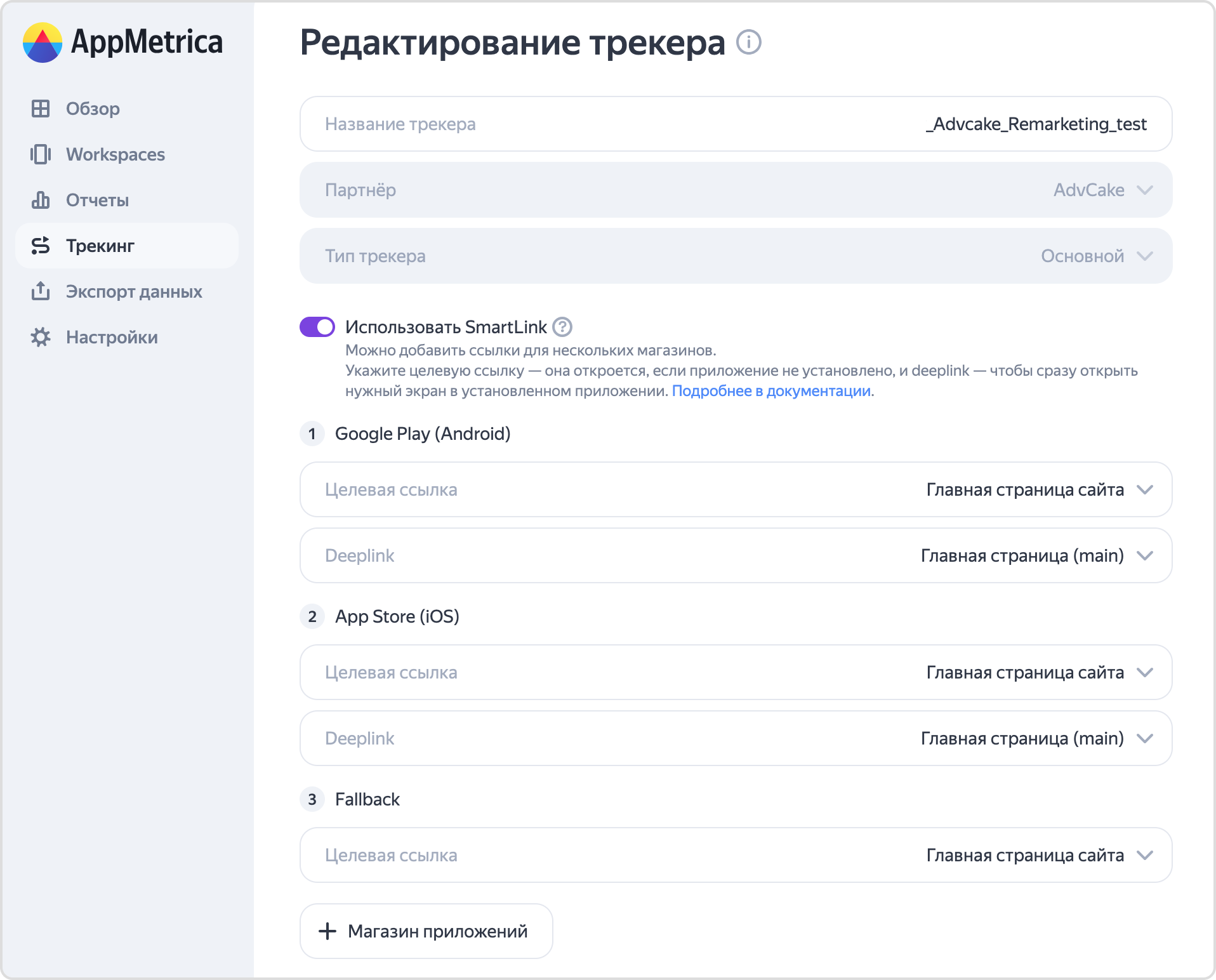
Нажмите Создать трекер и укажите:
- название – в формате «Appname_Advcake_Remarketing»;
- партнёр – «AdvCake»;
- тип трекера – Основной;
-
Включите и настройте функцию «Использовать SmartLink»:
- Укажите целевую ссылку – она должна вести на ваш сайт. Если у вас нет такой ссылки, создайте ее, нажав на + Создать целевую ссылку,
- Добавьте созданный ранее Deeplink (с кастомными параметрами),
- (Опционально) Добавьте Fallback – он будет соответствовать целевой ссылке:
Блок «Настройка атрибуции»
Включите функции «Реатрибуция» и «Атрибуция по заказам».
Блок «Настройка постбеков»
-
Нажмите + Добавить постбек;
-
Настройте необходимые типы постбеков – мы рекомендуем добавить шаблоны конверсий Installation, Deep Link Opening и Ecommerce "purchase";
-
Ссылки постбеков отобразятся в поле «Postback URL» – они должны выглядеть так:
- Installation – https://api.advcake.com/postback/appmetrica?event=install
- Deep Link Opening – https://api.advcake.com/postback/appmetrica?event=reengagement
- Ecommerce "purchase" – https://api.advcake.com/postback/appmetrica?event=purchase
Шаг 6. Проведение тестов
После внесения всех правок в приложение и создания трекера можно приступить к тестированию интеграции – это поможет вам выявить и исправить допущенные ошибки.
Подготовка
- Добавьте мобильные устройства и другие необходимые данные в разделе Настройки → Тестовые устройства;
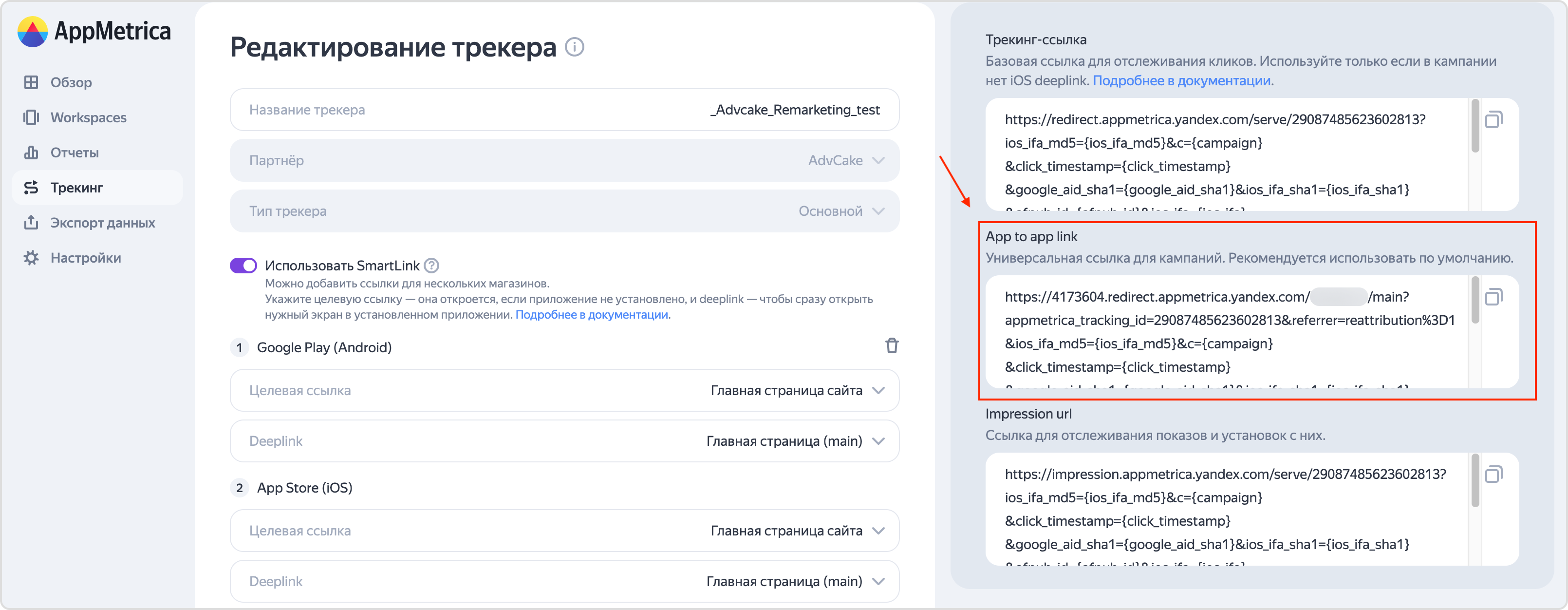
- Перейдите на страницу настроенного ранее трекера и скопируйте ссылку «App to app link»:
- Удалите из ссылки все параметры, кроме
appmetrica_tracking_idиreferrer; - Добавьте в ссылку параметры
c=affiliate,afpub_id=affiliate,site_id=testиclick_id=(cлучайное число).
Пример измененной ссылки:
https://1234567.redirect.appmetrica.yandex.com/?appmetrica_tracking_id=2415974239893120&referrer=reattribution%3D1&с=affiliate&afpub_id=affiliate&site_id=test&click_id=00001Параметр click_id должен быть уникальным значением. Это значит, что после каждого перехода по ссылке нужно заменять click_id на другое значение.
Порядок тестирования
- Перейдите по ссылке с ПК, после чего у вас должна открыться веб-версия вашего приложения. Если этого не произошло – проверьте настройки трекера;
- Отправьте ссылку на мобильные устройства для тестирования. Не забудьте изменить
click_idв ваших ссылках; - Удалите приложения с мобильных устройств и перейдите по ссылке. Если после перехода открылась веб-версия вашего приложения – значит, все настроено правильно. В противном случае, перепроверьте настройки трекера;
- Установите приложения на мобильные устройства и перейдите по ссылке. Ваши приложения должны перехватывать ссылки и открывать их изнутри. Если этого не происходит – проверьте, все ли правки вы внесли в приложение (
AndroidManifest.xml / Associated domains); - Перейдите по новой ссылке и совершите тестовую покупку в приложении. Должен выполниться код, который вы настраивали ранее.
Как узнать приходят ли события покупок
Узнать приходят ли события покупок можно двумя способами:
Вам помогла эта страница?
Последнее изменение: 22.02.2026